
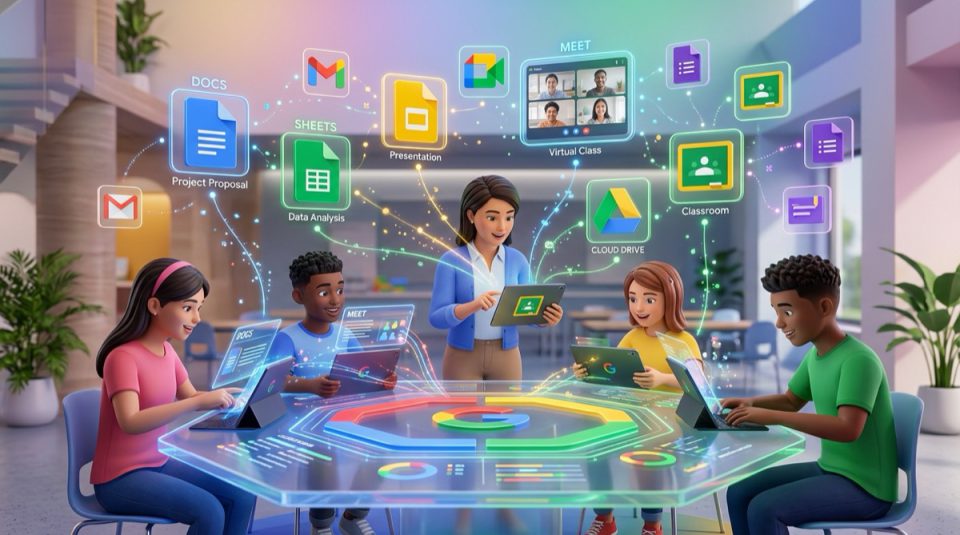
ยกระดับการทำงานและการเรียนการสอนด้วย Google Workspace for Education: ฟีเจอร์ลับที่หลายคนยังไม่รู้
มหาวิทยาลัยมหาจุฬาลงกรณราชวิทยาลัย ได้ให้บริการชุดเครื่องมือดิจิทัล Google Workspace for Education แก่คณาจารย์ บุคลากร และนิสิตทุกคนผ่านบัญชีอีเมล @mcu.ac.th ทว่าผู้ใช้งานจำนวนมากยังคงใช้งานเพียงแค่รับ-ส่งอีเมลใน Gmail เท่านั้น
วันนี้ งานเทคโนโลยีสารสนเทศขอแนะนำ 5 ฟีเจอร์เด็ดใน Google Workspace ที่จะช่วยยกระดับการจัดการเรียนการสอนและการบริหารงานเอกสารให้รวดเร็วและเป็นมืออาชีพยิ่งขึ้น:
1. การแท็กอัจฉริยะ (Smart Chips) ใน Google Docs
เพียงพิมพ์เครื่องหมาย @ ลงใน Google Docs ท่านสามารถดึงข้อมูลต่างๆ เข้ามาในเอกสารได้อย่างสะดวกรวดเร็ว เช่น:
@ชื่อบุคคลเพื่อมอบหมายงาน (Assign Tasks) และแจ้งเตือนผ่านอีเมลทันที@ไฟล์เอกสารเพื่อทำลิงก์พรีวิวไฟล์แนบแบบรูปภาพตัวอย่าง@ปฏิทินประชุมเพื่อดึงกำหนดการและบันทึกข้อความสรุปการประชุม (Meeting Notes) อัตโนมัติ@ตารางลงมติ(Dropdown / Voting Chips) เพื่อทำระบบติดตามความคืบหน้าโครงการ
2. การตรวจจับเนื้อหาซ้ำซ้อน (Originality Reports) ใน Google Classroom
สำหรับอาจารย์ผู้สอน ท่านสามารถเปิดใช้งาน Originality Reports ในการส่งการบ้านของนิสิต ระบบจะช่วยเปรียบเทียบข้อความในรายงานของนิสิตกับหน้าเว็บหลายพันล้านหน้าและหนังสือนับล้านเล่ม เพื่อตรวจสอบความซ้ำซ้อนและการอ้างอิงอย่างถูกต้อง
3. ระบบถอดเสียงและซับไตเติลภาษาไทยใน Google Meet
ระหว่างการเรียนการสอนออนไลน์หรือการประชุมผ่าน Google Meet สามารถเปิด Live Captions เป็นภาษาไทย เพื่อแสดงข้อความบรรยายเสียงพูดแบบเรียลไทม์ ช่วยให้ผู้เข้าร่วมประชุมติดตามเนื้อหาได้ชัดเจนยิ่งขึ้น และสามารถบันทึกวิดีโอเก็บไว้ใน Google Drive ได้อัตโนมัติ
4. การกู้คืนประวัติเอกสารแบบไร้รอยต่อ (Version History)
หากเผลอลบข้อความสำคัญหรือต้องการดูว่าใครเป็นผู้แก้ไขเนื้อหาส่วนใดในเอกสารที่ทำงานร่วมกัน ให้ไปที่เมนู File > Version history > See version history ท่านสามารถย้อนกลับไปยังสถานะเอกสารในวันและเวลาที่ต้องการได้ทันทีโดยไม่สูญเสียข้อมูล
5. Shared Drives (ไดรฟ์ที่แชร์) สำหรับหน่วยงาน
การเก็บไฟล์งานของคณะ ภาควิชา หรือสำนักงาน ควรสร้างเป็น Shared Drive แทนการเก็บในไดรฟ์ส่วนบุคคล เพราะไฟล์จะตกเป็นกรรมสิทธิ์ขององค์กร เมื่อมีการย้ายงานหรือเปลี่ยนบุคลากร เอกสารสำคัญจะไม่สูญหายและไม่ถูกลบตามบัญชีบุคคล
ต้องการความช่วยเหลือเกี่ยวกับบัญชี MCU Mail?
คณาจารย์ เจ้าหน้าที่ และนิสิต วิทยาลัยสงฆ์พุทธโสธร สามารถติดต่อขอรับหรือรีเซ็ตรหัสผ่านบัญชีอีเมล @mcu.ac.th ได้ที่งานเทคโนโลยีสารสนเทศ สำนักงานวิชาการ อาคารพระพรหมคุณาภรณ์ ชั้น 3 ห้อง 305 หรือแจ้งผ่านระบบ IT Helpdesk บนเว็บไซต์นี้