
เชื่อมต่อทุกการเรียนรู้ ด้วยบริการดิจิทัล
บริการเทคโนโลยีสารสนเทศสำหรับนิสิต คณาจารย์ และบุคลากร วิทยาลัยสงฆ์พุทธโสธร แจ้งซ่อม จองห้องปฏิบัติการ และค้นหาวิธีแก้ปัญหาได้ในที่เดียว






บริการที่พร้อมสำหรับคุณ
เลือกหมวดบริการ แล้วเข้าถึงสิ่งที่ต้องการได้ทันที
แจ้งซ่อม IT
แจ้งปัญหาคอมพิวเตอร์ อุปกรณ์สำนักงาน สัญญาณเครือข่าย และโสตทัศนูปกรณ์
Ticket trackingติดตามสถานะงาน
ตรวจความคืบหน้าการซ่อมบำรุงด้วยรหัสคำขอหรือเบอร์โทรศัพท์
Lab bookingจองห้องปฏิบัติการคอมพิวเตอร์
ขอใช้ห้องปฏิบัติการคอมพิวเตอร์และห้องฝึกอบรมสำหรับการเรียนการสอน
Downloadsศูนย์ดาวน์โหลด & คู่มือ
แบบฟอร์มคำขอรับบริการ เทมเพลตนำเสนอ คู่มือตั้งค่า และโปรแกรมจำเป็น
IT skill examสอบทักษะ IT (ITSKILL)
ปฏิทินการสอบ ตรวจสิทธิ์สอบ และผลสอบด้วยรหัสนิสิต
Knowledge baseคลังความรู้ & คำถามที่พบบ่อย
แนวทางแก้ปัญหา MCU-WiFi อีเมล @mcu.ac.th และอุปกรณ์ด้วยตนเอง
Researchบทความวิชาการ & งานวิจัย
นวัตกรรมดิจิทัล ปัญญาประดิษฐ์ และพุทธนวัตกรรมเพื่อการศึกษา
Newsข่าวสารและกิจกรรม
ข่าวประชาสัมพันธ์ การพัฒนาระบบ และกิจกรรมอบรมของวิทยาลัย
Our teamบุคลากรประจำงาน
ทำเนียบและภารกิจของงานเทคโนโลยีสารสนเทศ
How toคู่มือการใช้งานเว็บไซต์
ขั้นตอนการรับบริการสำหรับอาจารย์ เจ้าหน้าที่ และนิสิต
Feedbackแบบประเมินความพึงพอใจ
ร่วมประเมินและเสนอแนะเพื่อพัฒนาบริการให้ดียิ่งขึ้น
ข่าวสารและประกาศ
การพัฒนาระบบ กิจกรรมอบรม และประกาศสำคัญของวิทยาลัย
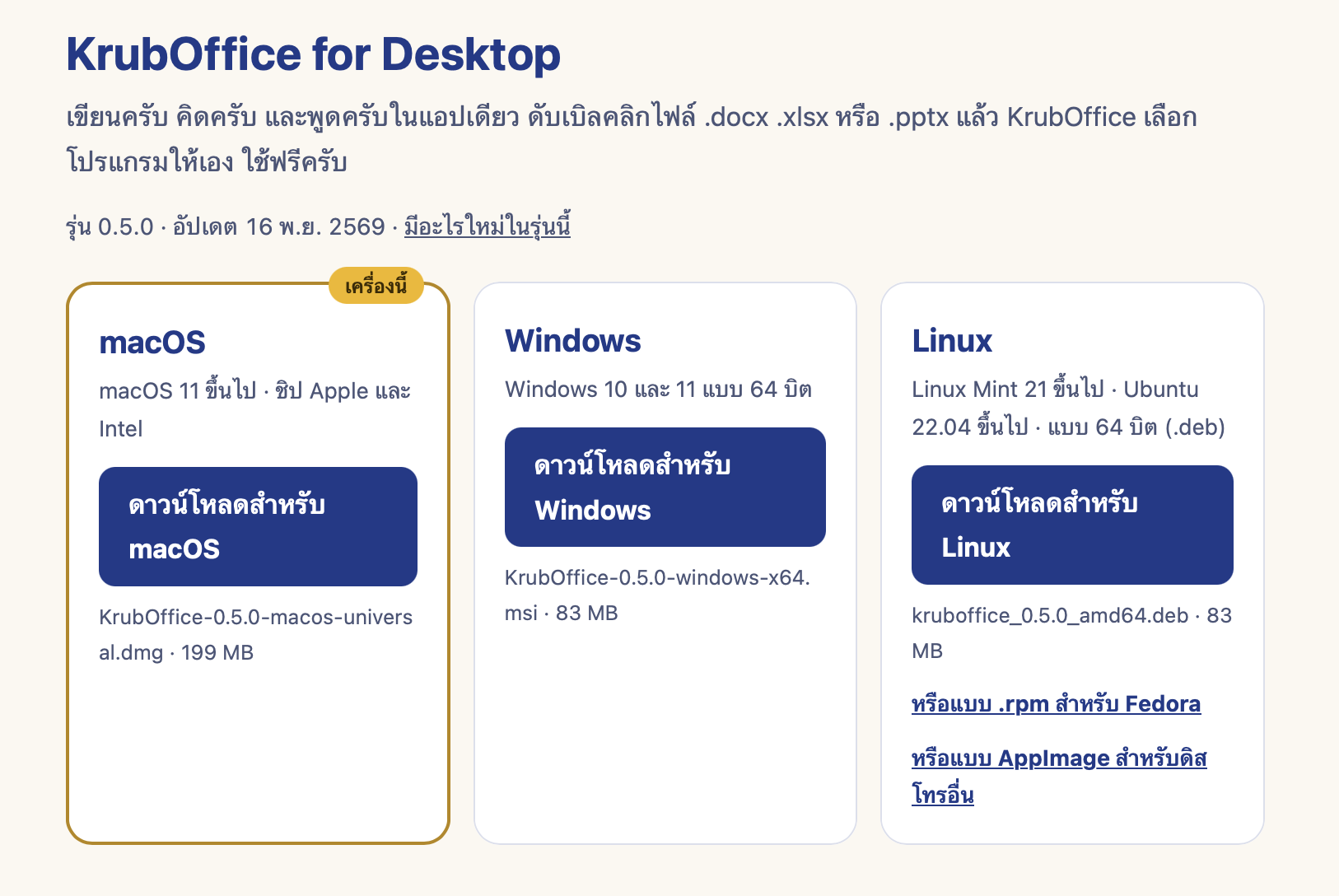
แนะนำ KrubOffice โปรแกรมสำนักงานบนคอมพิวเตอร์ ใช้งานฟรี รองรับ Windows, macOS และ Linux
หน่วยงานด้านเทคโนโลยีสารสนเทศ ขอแนะนำ **KrubOffice for Desktop** โปรแกรมสำนักงานสำหรับใช้งานบนคอมพิวเตอร์ ที่รวบรวมเครื่องมือสำหรับการเขียน การคิด และการพูดไว้ในแอปพลิเคชันเดียว โดยรองรับการเปิดไฟล์เอกสารสำนักงานได้อย่างสะดวก เพียงดับเบิลคลิกไฟล์ ระบบจะเลือกเปิดไฟล์ด้วยโปรแกรม KrubOffice โดยอัตโนมัติ
อ่านรายละเอียด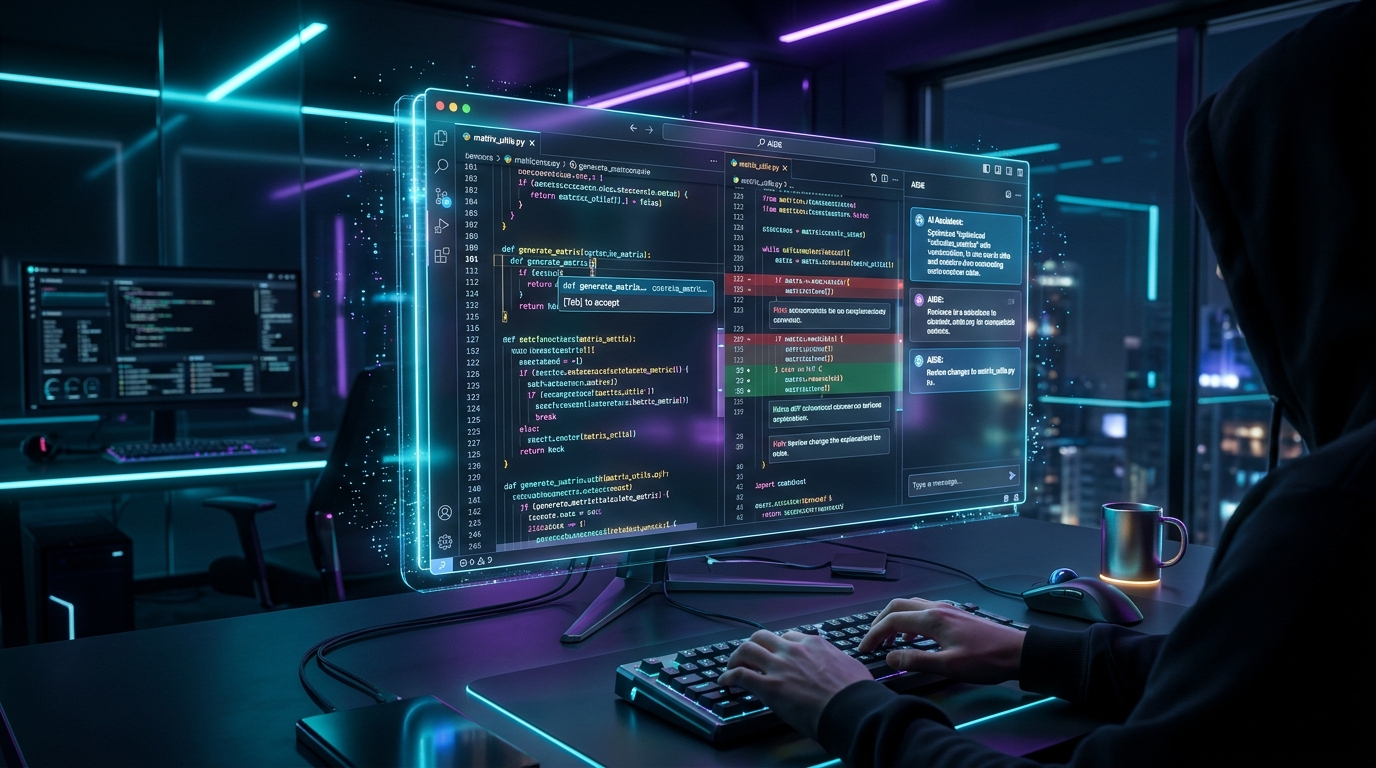
เจาะลึก Google Antigravity IDE: ปฏิวัติการเขียนโค้ดด้วย 3 AI Modalities (Tab Autocomplete, Inline ⌘+I, และ Agent Mode)

ออกแบบ Agent Skills และ Rules ใน Google Antigravity: สอน AI ให้เข้าใจสถาปัตยกรรมและมาตรฐานโค้ดของทีมแบบอัตโนมัติ
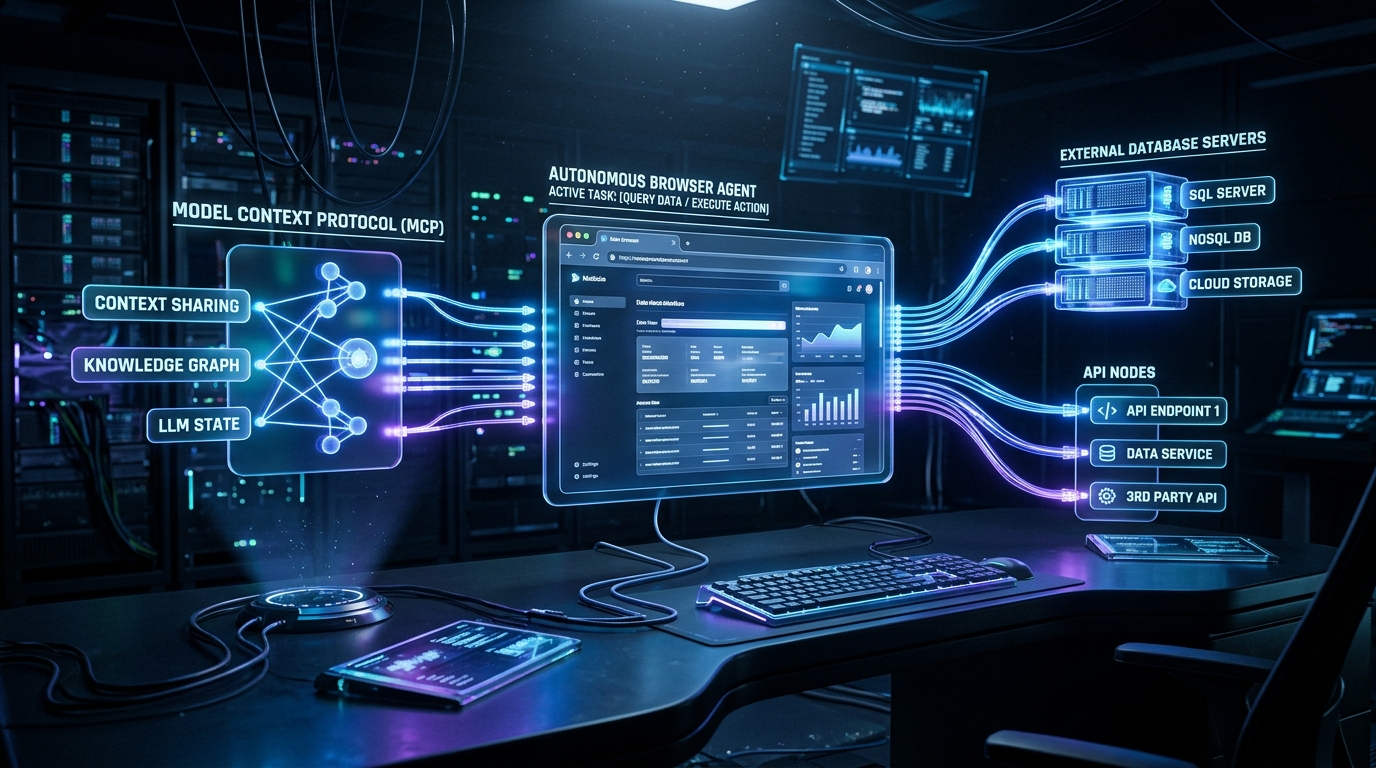
ติดสปีด AI Agent ด้วย Model Context Protocol (MCP) และ Browser Automation Subagent ใน Google Antigravity
คำตอบที่ช่วยให้คุณ
ไปต่อได้ด้วยตัวเอง
รวมวิธีแก้ปัญหาที่พบบ่อย คู่มือตั้งค่าเครือข่าย และการดูแลบัญชีผู้ใช้ สำหรับนิสิต คณาจารย์ และบุคลากรของวิทยาลัย
เปิดคลังความรู้เชื่อมต่อ MCU-WiFi ไม่ได้ ทำอย่างไร
กด "Forget Network" (เลิกจำเครือข่าย) แล้วค้นหาสัญญาณใหม่ จากนั้นกรอก Username และรหัสผ่านประจำตัวของมหาวิทยาลัย
บน Android เลือก EAP: PEAP และ Phase 2: MSCHAPV2
ลืมรหัสผ่าน MCU Mail หรือ Google Workspace
ที่หน้าล็อกอิน Google คลิก "Forgot password?" แล้วยืนยันตัวตนด้วยเบอร์โทรศัพท์หรืออีเมลสำรองที่เคยผูกไว้
หากไม่ได้ผูกช่องทางสำรอง ให้แจ้งเจ้าหน้าที่ผ่านระบบแจ้งซ่อมเพื่อขอรีเซ็ตรหัสผ่าน
ขอความช่วยเหลือเรื่องบัญชีสังเกตอีเมลฟิชชิงก่อนคลิกลิงก์
อีเมลหลอกลวงมักเร่งให้รีบยืนยัน เช่น "กล่องข้อความเต็ม จะถูกระงับใน 24 ชั่วโมง" และส่งจากโดเมนที่ไม่ใช่ @mcu.ac.th
เจ้าหน้าที่ไอทีจะไม่ขอรหัสผ่านของท่านทางอีเมลไม่ว่ากรณีใด
อ่านวิธีป้องกันติดปัญหาเรื่อง IT? ให้เราช่วย
แจ้งซ่อม ขอคำปรึกษา หรือติดตามคำขอรับบริการ ผ่านระบบออนไลน์ของงานเทคโนโลยีสารสนเทศ