
ศูนย์การจัดการความรู้และบริการตนเองด้านไอที
รวบรวมแนวทางแก้ไขปัญหาที่พบบ่อย (FAQ) คู่มือขั้นตอนการปฏิบัติงาน และองค์ความรู้ดิจิทัล เพื่อให้อาจารย์ เจ้าหน้าที่ และนิสิตสามารถตรวจสอบและแก้ไขปัญหาเบื้องต้นได้ทันทีตลอด 24 ชั่วโมง
1. ระบบเครือข่าย อินเทอร์เน็ต และ Wi-Fi (MCU-WiFi)
วิธีแก้ไขเมื่อเชื่อมต่อ MCU-WiFi ไม่ได้
ขั้นตอนที่ 1: กด "Forget Network" (เลิกจำเครือข่าย) แล้วค้นหาสัญญาณใหม่อีกครั้ง
ขั้นตอนที่ 2: สำหรับ MCU-WiFi ให้กรอก Username และรหัสผ่านประจำตัวของมหาวิทยาลัย
ขั้นตอนที่ 3: บน Android เลือกระบบความปลอดภัย EAP: PEAP, Phase 2: MSCHAPV2, CA Certificate: Don't validate (ไม่ตรวจสอบ)
เครื่องคอมพิวเตอร์แสดงไอคอน No Internet หรือสาย LAN ไม่เชื่อมต่อ
ขั้นตอนที่ 1: ตรวจสอบไฟสถานะที่พอร์ต LAN หลังเคสคอมพิวเตอร์ (ควรมีไฟสีส้ม/เขียวกะพริบ)
ขั้นตอนที่ 2: ถอดหัวสาย LAN ออกแล้วเสียบใหม่ให้แน่นจนมีเสียงคลิก
ขั้นตอนที่ 3: กดปุ่ม Windows พิมพ์ Network reset แล้วกด Restart เพื่อรีเซ็ตไดรเวอร์การ์ดแลน
2. บัญชีผู้ใช้งาน อีเมลองค์กร (@mcu.ac.th) และ Google Workspace
ลืมรหัสผ่าน MCU Mail หรือบัญชี Google Workspace ของวิทยาลัย
ขั้นตอนที่ 1: เข้าหน้าล็อกอิน Google แล้วคลิก "Forgot password? (ลืมรหัสผ่าน)"
ขั้นตอนที่ 2: เลือกระบุหมายเลขโทรศัพท์หรืออีเมลสำรองที่เคยผูกไว้ เพื่อรับรหัสยืนยัน OTP
ขั้นตอนที่ 3: หากไม่ได้ผูกเบอร์ไว้ ให้เปิดระบบ แจ้งซ่อม IT Helpdesk เลือกหัวข้อ "ขอรีเซ็ตรหัสผ่าน MCU Mail" พร้อมแนบภาพถ่ายบัตรประจำตัวนิสิต/บุคลากร
การเปิดใช้งานการยืนยันตัวตนแบบสองขั้นตอน (2-Step Verification)
ทำไมต้องเปิด: ป้องกันการถูกโจรกรรมข้อมูลหรือถูกสวมรอยส่งอีเมลสแปมในนามของท่าน
ขั้นตอน: ไปที่ myaccount.google.com/security > เลือก 2-Step Verification
แนะนำ: ผูกกับแอปพลิเคชัน Google Authenticator หรือรับการแจ้งเตือนบนสมาร์ตโฟน (Google Prompt) เพื่อความสะดวกรวดเร็ว
3. เครื่องพิมพ์ อุปกรณ์สำนักงาน และฮาร์ดแวร์คอมพิวเตอร์
เครื่องพิมพ์มีไฟกะพริบเตือน สั่งพิมพ์แล้วไม่ออก หรือกระดาษติด (Paper Jam)
ขั้นตอนที่ 1: ปิดสวิตช์เครื่องพิมพ์ เปิดฝาครอบด้านหน้า/หลัง ค่อยๆ ดึงกระดาษที่ติดออกตามแนวลูกกลิ้ง (ห้ามกระชากแรง)
ขั้นตอนที่ 2: ปิดฝาให้สนิท รอ 10 วินาที แล้วเปิดสวิตช์ใหม่
ขั้นตอนที่ 3: ในคอมพิวเตอร์ เปิด Printers & Scanners > คลิก Open Queue แล้วกด Cancel all documents ที่ค้างอยู่
โน้ตบุ๊กต่อสาย HDMI แล้วภาพไม่ขึ้นบนโปรเจกเตอร์หรือจอทีวีห้องบรรยาย
ขั้นตอนที่ 1: กดปุ่มคีย์ลัดบนคีย์บอร์ด Windows + P แล้วเลือกโหมด Duplicate (แสดงภาพเหมือนกัน)
ขั้นตอนที่ 2: เช็กไฟที่รีโมตโปรเจกเตอร์ กดปุ่ม Source / Input เพื่อเลือกช่องสัญญาณ HDMI 1 หรือ HDMI 2 ให้ตรงกับช่องเสียบ
ขั้นตอนที่ 3: หากใช้หัวแปลง (Adapter USB-C to HDMI) ลองถอดเสียบใหม่ และเช็กว่าโน้ตบุ๊กรองรับ Display Output
4. การประยุกต์ใช้ปัญญาประดิษฐ์ (AI) ในการศึกษาและงานวิจัย
การใช้ NotebookLM เป็นผู้ช่วยสังเคราะห์เอกสารวิชาการและการเขียนวิทยานิพนธ์
จุดเด่น: NotebookLM ตอบคำถามโดยอิงจากเอกสาร PDF/เอกสารงานวิจัยที่เราอัปโหลดเข้าไปเท่านั้น ไม่หลอน (No Hallucination) พร้อมระบุหน้าอ้างอิงชัดเจน
การใช้งาน: อัปโหลดบทความวิจัย พระไตรปิฎกฉบับแปล หรือเอกสารวิชาการ แล้วสั่ง "สรุปเปรียบเทียบแนวคิดสำคัญ" หรือ "จัดทำโครงร่างบทที่ 2"
เทมเพลต PowerPoint มจร (POTX 16:9) และการสร้างสื่อด้วย Generative AI
มาตรฐานสถาบัน: ดาวน์โหลดเทมเพลตสไลด์ทางการ มจร (อัตลักษณ์ ส้ม-ทอง-น้ำเงินกรมท่า) จากหมวดเทมเพลต
การสร้างภาพประกอบ: ใช้คำสั่งพร้อมท์ (Prompt) สร้างภาพประกอบการบรรยายเชิงพุทธศาสนาและวิชาการด้วย Gemini หรือ ChatGPT โดยรักษาความสำรวมเหมาะสม
5. การใช้งานโปรแกรม ซอฟต์แวร์ และระบบสารสนเทศ
ขั้นตอนการขอใช้ห้องปฏิบัติการคอมพิวเตอร์สำหรับการเรียนการสอนหรืออบรม
1. จองล่วงหน้า: แนะนำให้ส่งคำขอล่วงหน้า 1 - 3 วันทำการ ผ่านเมนู จองห้องปฏิบัติการ
2. การเตรียมโปรแกรม: หากต้องการใช้ซอฟต์แวร์เฉพาะทาง กรุณาระบุในช่องรายละเอียดเพื่อเจ้าหน้าที่จะได้เตรียม Image ไว้ให้พร้อม
3. การยืนยัน: ติดตามผลการอนุมัติผ่านรหัสการจอง หรือดูตารางการใช้ห้องหน้าเว็บไซต์
คู่มือการพัฒนาระบบสารสนเทศด้วย VS Code (ฉบับกำหนดตำแหน่งชำนาญการ)
เนื้อหา: รวบรวมเทคนิคการใช้งานเครื่องมือ Visual Studio Code ในการพัฒนาเว็บพอร์ทัลสถาบัน การจัดการ Git Version Control และสถาปัตยกรรมความปลอดภัย
ประโยชน์: เป็นตัวอย่างเอกสารคู่มือวิชาการสำหรับการขอกำหนดตำแหน่งระดับชำนาญการสายสนับสนุน
6. ความมั่นคงปลอดภัยไซเบอร์ และการคุ้มครองข้อมูลส่วนบุคคล (PDPA)
ข้อสังเกตอีเมลฟิชชิ่ง (Phishing) และการป้องกันการถูกขโมยรหัสผ่าน
จุดสังเกต 1: ผู้ส่งมักขู่ว่า "กล่องข้อความเต็ม จะถูกระงับใน 24 ชั่วโมง" หรือแนบลิงก์ให้กดรีบยืนยัน
จุดสังเกต 2: ตรวจสอบชื่ออีเมลผู้ส่งจริงหลังเครื่องหมาย @ มักเป็นโดเมนแปลกปลอม ไม่ใช่ @mcu.ac.th
ข้อควรระวัง: เจ้าหน้าที่ไอทีจะ ไม่มีวัน ส่งอีเมลขอรหัสผ่านของท่านเด็ดขาด
แนวปฏิบัติการคุ้มครองข้อมูลส่วนบุคคล (PDPA) ในการจัดการเรียนการสอนและเอกสาร
1. การเผยแพร่ผลการเรียน/เอกสาร: ห้ามแสดงเลขประจำตัวประชาชน 13 หลักบนเว็บไซต์สาธารณะ หรือให้คาดทึบเฉพาะ 4 ตัวท้าย
2. การถ่ายภาพกิจกรรม: มีการแจ้งวัตถุประสงค์ในการประชาสัมพันธ์การศึกษาตามระเบียบมหาวิทยาลัย
3. การจัดเก็บข้อมูล: จัดเก็บในคลาวด์องค์กรที่มีระบบยืนยันตัวตน ไม่ส่งไฟล์ข้อมูลส่วนบุคคลผ่านทางไลน์กลุ่มสาธารณะ
ไม่พบข้อมูลที่ตรงกับคำค้นหา
หากท่านไม่พบวิธีแก้ไขปัญหาที่ต้องการ สามารถแจ้งซ่อมหรือขอรับคำปรึกษาจากเจ้าหน้าที่ไอทีได้โดยตรง
สาระน่ารู้ IT แนะนำล่าสุด
บทความเทคนิคไอทีเพื่อเพิ่มประสิทธิภาพการทำงานและการศึกษา
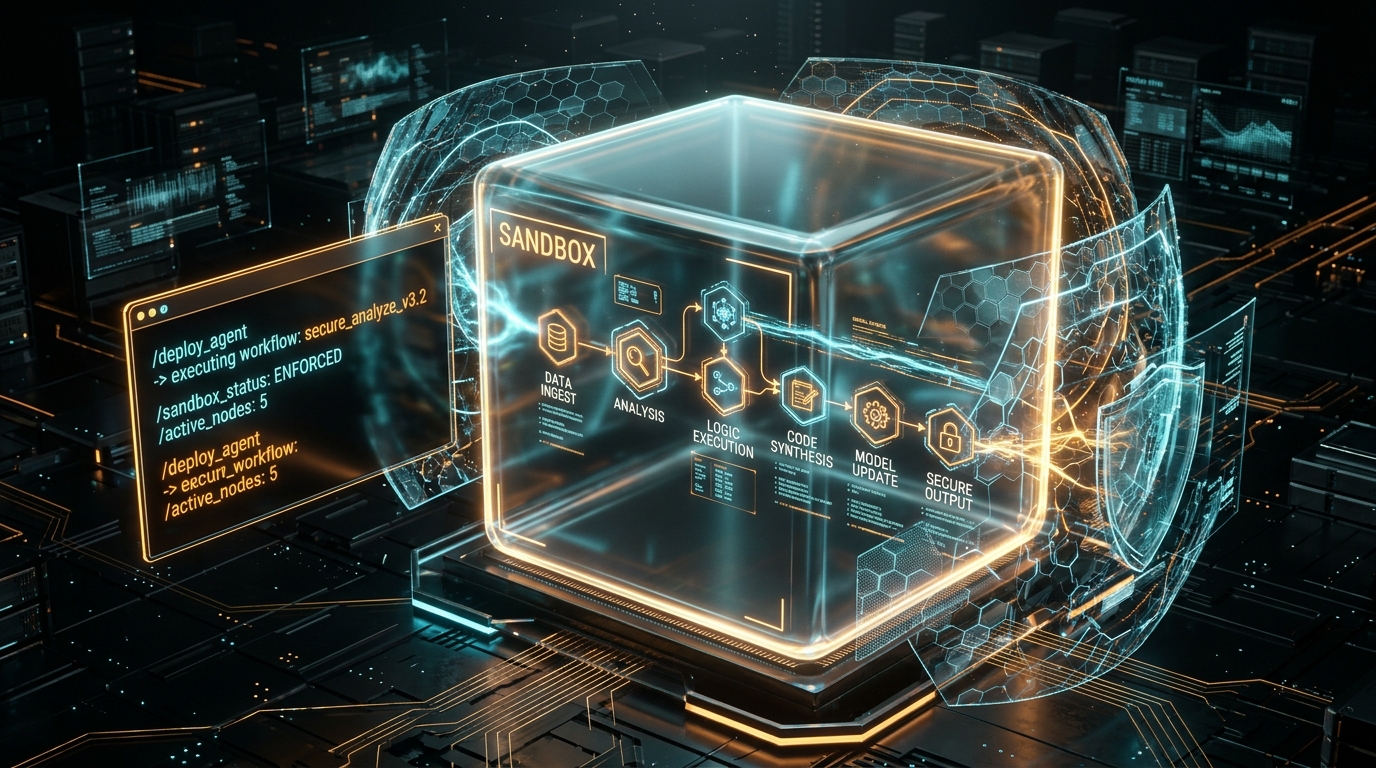
ยกระดับ Workflow การพัฒนาด้วย Slash Commands, Background Tasks และ Permission Sandbox ใน Google Antigravity
จัดการโปรเจกต์ขนาดใหญ่ด้วยคำสั่งทางลัดระดับสูงของ Google Antigravity เช่น /plan, /goal, /grill-me และ /learn ควบคู่ไปกับการรันงานเบื้องหลังแบบ Asynchronous ที่มี Reactive Wakeup และระบบความปลอดภัย Permission Sandbox ที่ปกป้องระบบอย่างรัดกุม
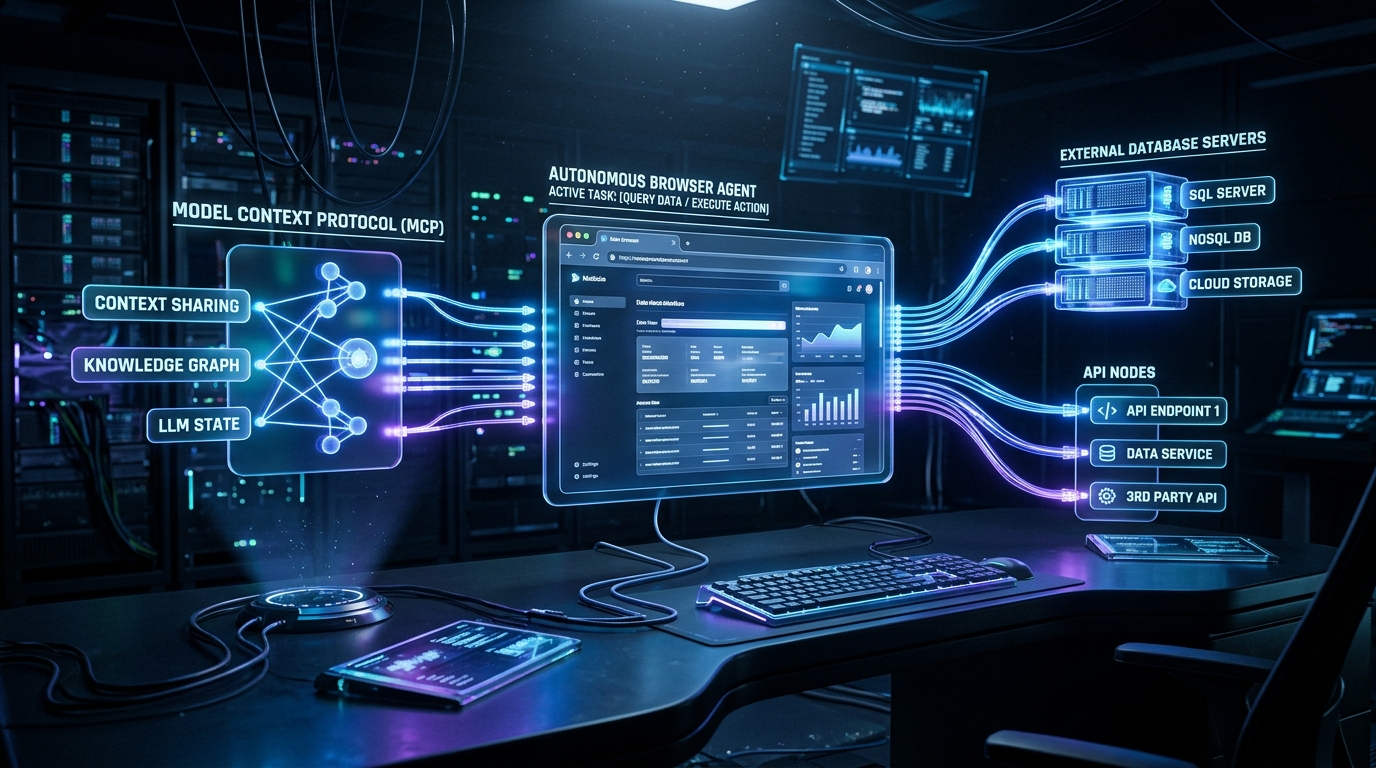
ติดสปีด AI Agent ด้วย Model Context Protocol (MCP) และ Browser Automation Subagent ใน Google Antigravity
เจาะลึกการขยายขีดความสามารถของ Antigravity ผ่านมาตรฐาน Model Context Protocol (MCP) เพื่อเชื่อมต่อฐานข้อมูล คลาวด์ และ API ภายนอก พร้อมการประยุกต์ใช้ Browser Subagent ให้ทดสอบเว็บ ออดิต Accessibility และเก็บหลักฐานวิดีโอแบบไร้รอยต่อ
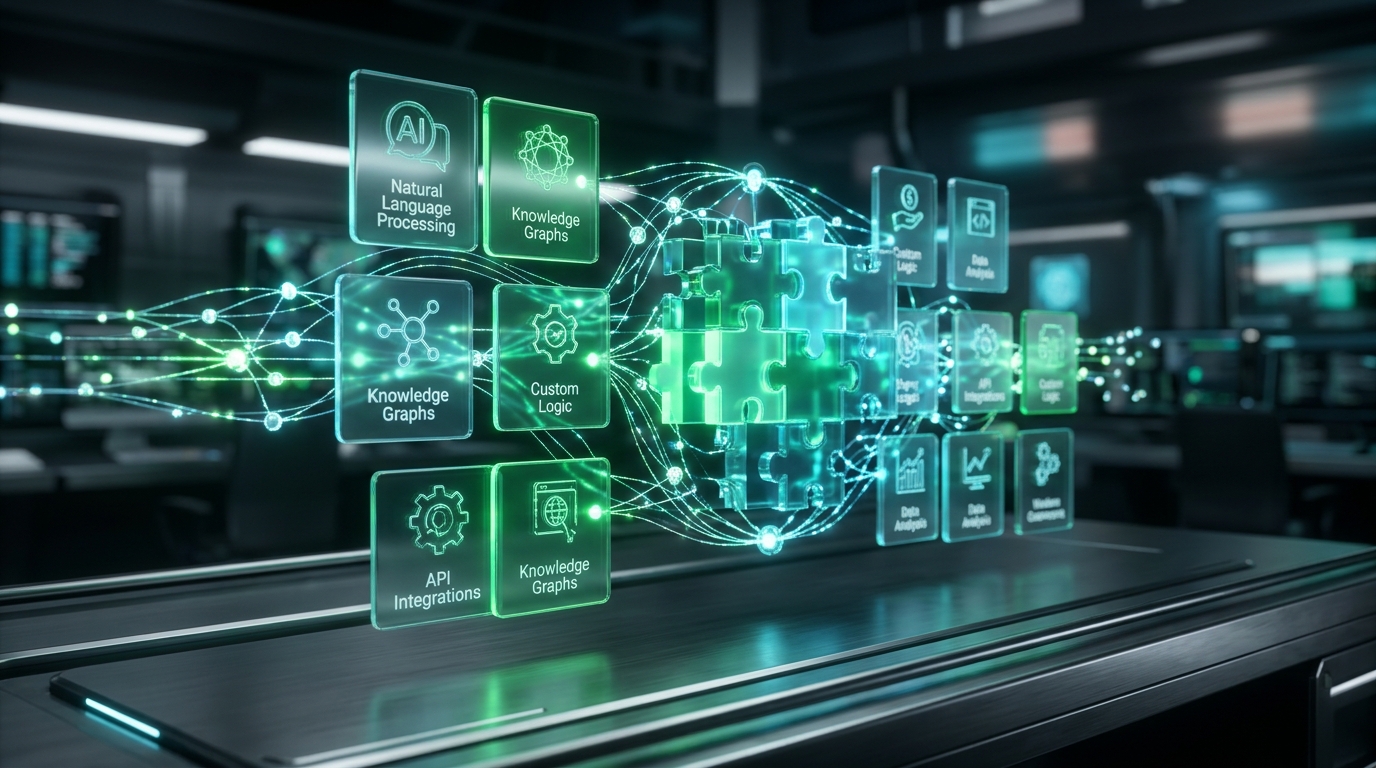
ออกแบบ Agent Skills และ Rules ใน Google Antigravity: สอน AI ให้เข้าใจสถาปัตยกรรมและมาตรฐานโค้ดของทีมแบบอัตโนมัติ
คู่มือสร้างระบบปรับแต่ง (Customization System) ใน Google Antigravity อย่างเป็นระบบ ทำความเข้าใจความแตกต่างระหว่าง Rules, Skills, Hooks และ Plugins พร้อมเทคนิค Progressive Disclosure ที่ช่วยให้ AI ทำงานได้แม่นยำ 100% โดยไม่ทำให้ Context Window บวม
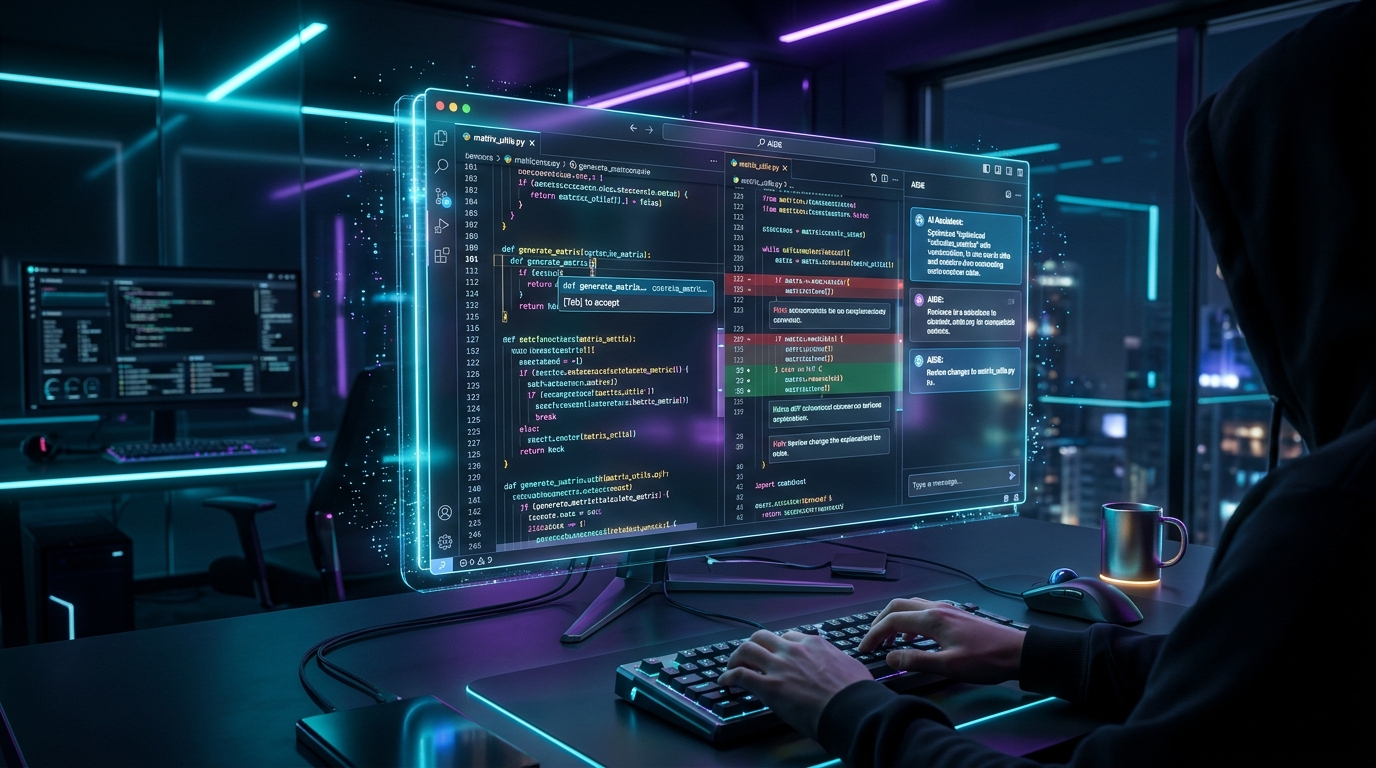
เจาะลึก Google Antigravity IDE: ปฏิวัติการเขียนโค้ดด้วย 3 AI Modalities (Tab Autocomplete, Inline ⌘+I, และ Agent Mode)
ทำความรู้จัก Google Antigravity IDE สภาพแวดล้อมการพัฒนาซอฟต์แวร์แบบ AI-First เต็มรูปแบบ เจาะลึก 3 โหมดการทำงานอัจฉริยะ ตั้งแต่การทำนายโค้ดล่วงหน้าด้วย Tab, การแก้ไขแบบเจาะจงจุดด้วยคำสั่ง Inline (⌘+I) ไปจนถึง Agent Mode ผู้ช่วยจับคู่เขียนโปรแกรมที่อ่าน เขียน และรันคำสั่งได้อัตโนมัติ
ยังไม่สามารถแก้ไขปัญหาได้ หรือต้องการรับบริการเฉพาะด้าน?
ส่งคำขอแจ้งซ่อมผ่านระบบออนไลน์ได้ตลอด 24 ชั่วโมง หรือติดต่อประสานงานโดยตรงกับนักวิชาการคอมพิวเตอร์ อาคารพระพรหมคุณาภรณ์ ชั้น 2