
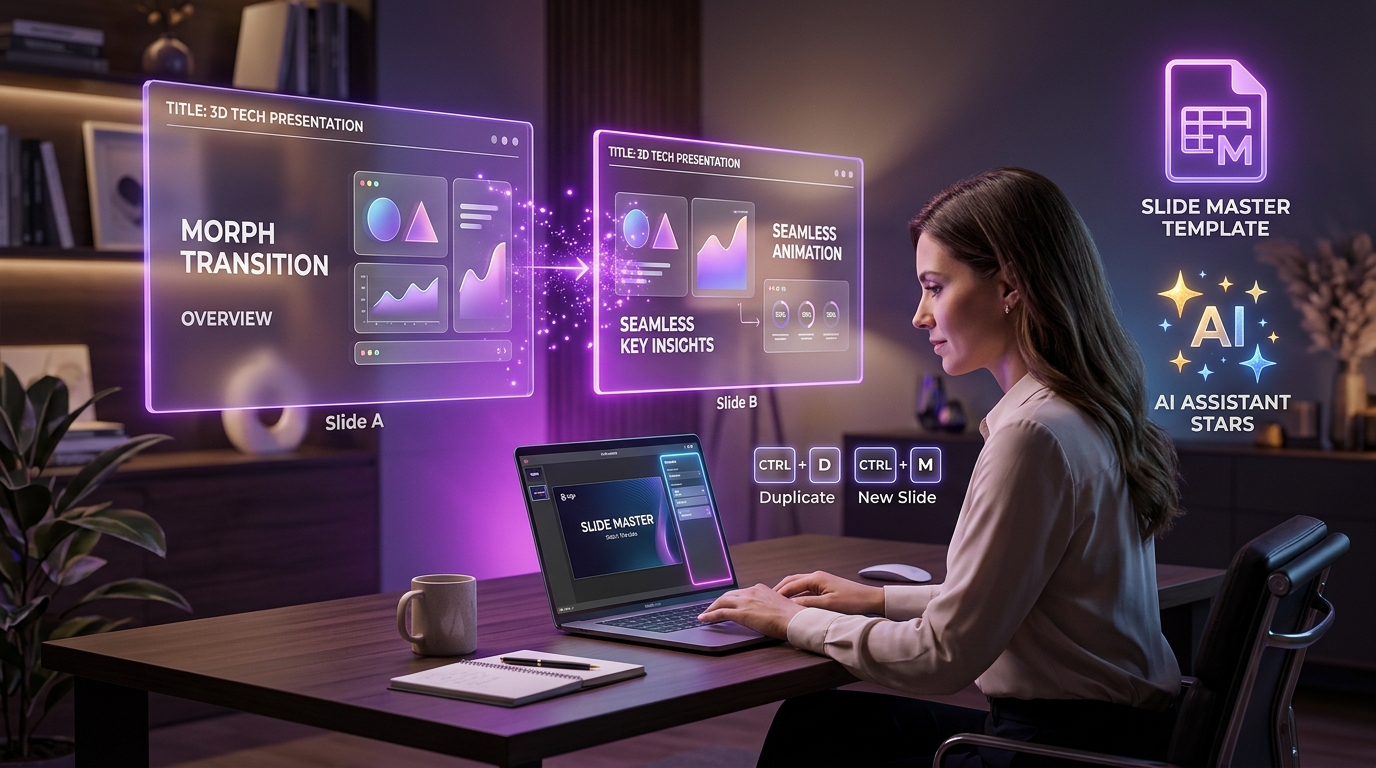
สปีดการทำสไลด์ให้เร็วขึ้น 10 เท่า ด้วย Slide Master, Morph Transition และ AI Designer ใน PowerPoint ยุคใหม่
หลายคนเสียเวลาทำสไลด์สัปดาห์ละหลายชั่วโมงไปกับการจัดตำแหน่งกล่องข้อความ เปลี่ยนสีตัวหนังสือทีละหน้า หรือค้นหารูปภาพมาแปะ แต่สำหรับมืออาชีพ พวกเขาใช้ฟีเจอร์เบื้องลึกของ Microsoft PowerPoint เพื่อให้ระบบทำงานซ้ำซากแทน แล้วใช้เวลากับการตกผลึกเนื้อหาและการซักซ้อมการบรรยาย
1 Slide Master (ต้นแบบสไลด์): แก้จุดเดียว อัปเดตทั้ง 60 หน้า
หากคุณพบว่าตัวเองต้องคอยก็อปปี้โลโก้หน่วยงาน หรือเปลี่ยนสีฟอนต์ทีละหน้า แสดงว่าคุณกำลังใช้งานผิดวิธี เมนู View (มุมมอง) > Slide Master (ต้นแบบสไลด์) คือห้องเครื่องเบื้องหลังที่กำหนดโครงสร้างทั้งหมด:
- กำหนดฟอนต์และสีมาตรฐาน (Theme Fonts & Colors): กำหนดคู่ฟอนต์ภาษาไทยและชุดสีของหน่วยงาน เมื่อเปลี่ยนที่ Master ทุกสไลด์ในเด็คจะเปลี่ยนตามโดยอัตโนมัติทันที
- จัดวางตำแหน่งโลโก้และเลขหน้า: วางโลโก้วิทยาลัยสงฆ์พุทธโสธรไว้ที่ Master บนสุดเพียงครั้งเดียว โลโก้จะปรากฏในตำแหน่งที่เท่ากันเป๊ะทุกหน้า และไม่มีใครเผลอคลิกเลื่อนหลุดตำแหน่งขณะพิมพ์เนื้อหา
- สร้าง Custom Layouts เฉพาะงาน: เช่น หน้ารูปภาพคู่ข้อความ, หน้ากราฟเปรียบเทียบ 3 คอลัมน์ หรือหน้าคำคม เพื่อให้ทีมงานกดสร้างหน้าใหม่ (New Slide) แล้วพิมพ์ข้อความได้ทันทีโดยไม่ต้องจัดกรอบใหม่
File > Save As แล้วเปลี่ยนนามสกุลเป็น PowerPoint Template (*.potx) เพื่อนำไปแจกจ่ายให้คณาจารย์และเจ้าหน้าที่ในสังกัดใช้เป็นมาตรฐานเดียวกันทั้งหน่วยงาน
2 Morph Transition (การแปลงร่าง): แอนิเมชันเนียนตา ไร้ความลิเก
ลืมแอนิเมชันข้อความหมุน 360 องศา หรือเด้งไปมาแบบยุค 90s ไปได้เลย Morph Transition ใน PowerPoint ยุคใหม่ทำงานเหมือนเทคนิคแอนิเมชันของเวทีเปิดตัวผลิตภัณฑ์ระดับโลก:
วิธีใช้งาน Morph ใน 3 ขั้นตอน:
- สร้างสไลด์แรก แล้วกดคลิกขวาที่แถบสไลด์ด้านซ้ายเลือก Duplicate Slide (ทำซ้ำสไลด์)
- ในสไลด์ที่สอง ให้ขยับ ย่อ/ขยาย หรือเปลี่ยนสีของวัตถุเดิม (เช่น ขยายวงกลมขั้นตอนที่กำลังพูดถึงให้ใหญ่ขึ้น แล้วดันขั้นตอนอื่นไปเป็นสีเทา)
- คลิกที่สไลด์ที่สอง ไปที่แท็บ Transitions (การเปลี่ยน) > เลือก Morph (การแปลงร่าง)
PowerPoint จะคำนวณการเคลื่อนไหวของวัตถุ วิดเจ็ต และข้อความจากสไลด์ 1 ไปสไลด์ 2 ให้เนียนกริบ ไร้รอยต่อโดยอัตโนมัติ
3 พลัง AI Designer: จากโครงร่างข้อความ สู่สไลด์สวยใน 1 คลิก
เมื่อคุณพิมพ์ข้อความหัวข้อลงในหน้าสไลด์ ให้คลิกที่ปุ่ม Designer (ตัวออกแบบ) ที่มุมขวาบนของแท็บ Home หรือ Design ปัญญาประดิษฐ์ในตัว PowerPoint จะวิเคราะห์คำศัพท์และบริบท แล้วแนะนำการจัดหน้าพร้อมไอคอนเวกเตอร์ที่เข้ากับเนื้อหาทันที ช่วยย่นเวลาการคิดเลย์เอาต์เริ่มต้นได้ถึง 80%