
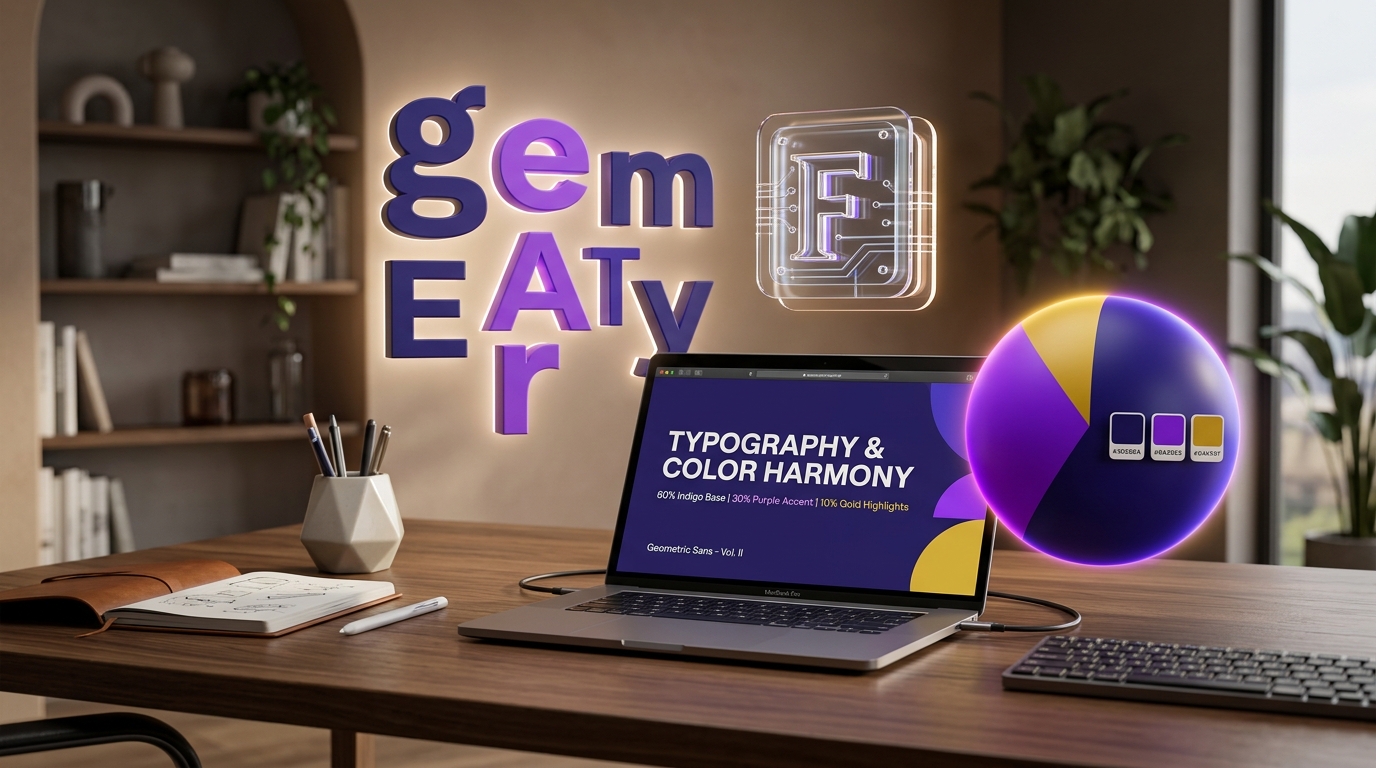
คู่มือจับคู่ฟอนต์ภาษาไทยและชุดสี (Typography & Color Palette) สำหรับงานนำเสนอทางวิชาการและผู้บริหารระดับสูง
ความน่าเชื่อถือของเนื้อหาวิชาการอาจถูกลดทอนลงทันที หากสไลด์ใช้สีสันฉูดฉาดจนแสบตา หรือใช้ฟอนต์ประดิษฐ์ที่อ่านยาก ในทางกลับกัน สไลด์ที่จัดชุดสีกลมกลืนและเลือกฟอนต์ประณีต จะสะท้อนถึงความเป็นมืออาชีพ ความละเอียดรอบคอบ และช่วยให้ผู้บริหารหรือคณะกรรมการตัดสินใจได้ง่ายขึ้น
1 กฎทอง 60-30-10: สูตรผสมสีสไลด์ที่ไม่เคยพลาด
หลักการนี้ยืมมาจากวงการมัณฑนศิลป์ (Interior Design) แต่กลายเป็นกฎเหล็กของการออกแบบ UI และสไลด์ระดับสากล:
ใช้เป็นพื้นหลังของสไลด์ เช่น สีขาวบริสุทธิ์ (#FFFFFF), สีควันบุหรี่ (#F8FAFC) หรือสีดำน้ำเงินเข้ม (#0F172A)
ใช้สำหรับตัวหนังสือเนื้อหา, กล่องข้อความ (Cards), เส้นแบ่ง และกราฟิกโครงสร้าง เช่น สีเทาชาร์โคล (#334155)
สีที่สะดุดตาที่สุด ใช้เฉพาะปุ่ม Action, ตัวเลขสถิติที่เป็นไฮไลต์ หรือคำตอบสุดท้าย เช่น สีส้มอำพัน หรือสีทอง
2 เลือกใช้ Dark Mode vs Light Mode เมื่อใด?
- สถานที่เหมาะสม: หอประชุมขนาดใหญ่, ห้องที่ปิดไฟมืดสนิท, งานบรรยาย Keynote หรือการแสดงผลบนจอ LED ขนาดใหญ่ / จอ OLED TV
- ข้อดี: ดูล้ำสมัย พรีเมียม สบายตาเมื่อมองนานๆ และช่วยขับภาพกราฟิกให้ดูลอยเด่น
- ข้อควรระวัง: ห้ามใช้ในห้องเรียนที่เปิดไฟสว่างจ้า หรือฉายผ่านโปรเจกเตอร์เก่าหลอดภาพเสื่อม เพราะภาพจะมืดและอ่านไม่ออก
- สถานที่เหมาะสม: ห้องเรียนทั่วไป, ห้องประชุมสภาวิทยาลัยที่เปิดไฟสว่าง, งานนำเสนอที่ต้องมีการพิมพ์แจกเป็นเอกสารประกอบ (Handout)
- ข้อดี: คมชัด อ่านง่ายที่สุด รอดในทุกสภาพแสง และเข้ากับมาตรฐานเอกสารราชการ
- ข้อควรระวัง: หลีกเลี่ยงพื้นหลังสีขาวสะท้อนแสงจ้าเกินไป ควรปรับเป็นสีขาวนวล (Off-white / Slate 50) เพื่อถนอมสายตาผู้ฟัง
3 4 คู่ฟอนต์ภาษาไทยยอดนิยมสำหรับงานวิชาการและราชการ
กฎเหล็กในการเลือกฟอนต์คือ ไม่ควรใช้เกิน 2 ตระกูลฟอนต์ในสไลด์เด็คเดียวกัน (หนึ่งฟอนต์สำหรับหัวข้อ และหนึ่งฟอนต์สำหรับเนื้อหา):
Prompt ให้ความรู้สึกแข็งแรง มั่นใจ ส่วน Sarabun มีหัว ช่วยให้อ่านข้อความยาวได้ลื่นไหล ไม่ตาล้า
ฟอนต์พระราชทานที่มีสัดส่วนอักษรไทยงดงาม อ่อนช้อยแต่สง่างาม เหมาะกับงานเสนอผู้บริหารระดับสูง
สไตล์ฟอนต์ไร้หัวทั้งคู่ (Sans-serif) สะอาดตา ทันสมัย สื่อถึงความรวดเร็วและเทคโนโลยีดิจิทัล
4 เทคนิคฝังฟอนต์ (Embed Fonts) ป้องกันสไลด์เพี้ยน 100%
เคยไหม? ทำสไลด์ที่บ้านอย่างสวยงาม แต่พอก็อปปี้ใส่แฟลชไดรฟ์ไปเปิดที่ห้องบรรยาย ฟอนต์กลับเด้งกลายเป็น Times New Roman หรือ Cordia แถมสระลอยวรรณยุกต์ซ้อนทับกัน แก้ไขได้ง่ายๆ ด้วยการ Embed Fonts ลงในไฟล์ PowerPoint ก่อนส่งงาน:
- ไปที่เมนู File (ไฟล์) > Options (ตัวเลือก)
- เลือกแท็บ Save (บันทึก) ที่แถบด้านซ้าย
- เลื่อนลงมาด้านล่างสุด ติ๊กถูกที่ช่อง "Embed fonts in the file (ฝังแบบอักษรในไฟล์)"
- เลือกตัวเลือก "Embed all characters (best for editing by other people)" เพื่อให้ผู้อื่นสามารถแก้ไขข้อความต่อได้โดยฟอนต์ไม่หาย
- กด OK แล้วทำการบันทึกไฟล์ (Save) เป็นอันเสร็จสิ้น