
💡 จุดเด่นและสาระสำคัญ (Key Takeaways)
- Time Boxing Method: ล็อกช่วงเวลาเฉพาะสำหรับการอ่านหนังสือ ทบทวนบทเรียน และพักผ่อน เพื่อสร้างสมาธิขั้นสูง
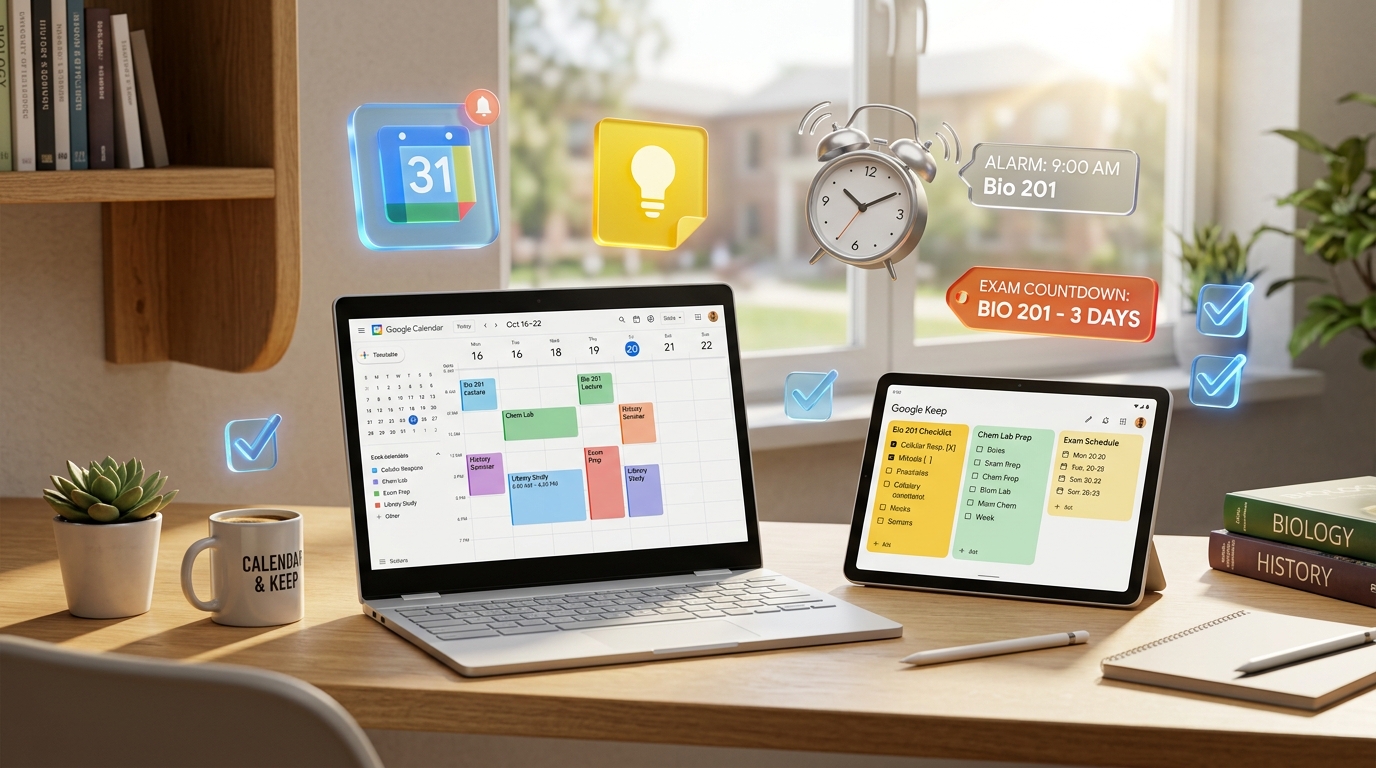
- Color-Coded Calendars: แยกชั้นปฏิทินด้วยสี เช่น สีเขียวสำหรับตารางเรียน, สีแดงสำหรับวันสอบ, สีส้มสำหรับเดดไลน์งานวิจัย
- Google Keep Sticky Notes: จดโน้ต บันทึกภาพ หรืออัดเสียงด่วน ซิงค์อัตโนมัติบนมือถือ แท็บเล็ต และคอมพิวเตอร์
- Docs Integration: เปิดแถบเครื่องมือ Google Keep ด้านข้างใน Google Docs เพื่อลากโน้ตลงในเล่มรายงานได้ทันที
ปัญหาการอ่านหนังสือไม่ทันสอบ หรือส่งงานวิจัยช้ากว่ากำหนด มักไม่ได้เกิดจากการขาดความสามารถ แต่เกิดจากการขาด ระบบบริหารเวลาที่มีประสิทธิภาพ การนำ Google Calendar (ปฏิทินวางแผน) และ Google Keep (สมุดโน้ตไอเดียอัจฉริยะ) มาทำงานร่วมกัน จะช่วยเปลี่ยนความวุ่นวายในแต่ละภาคการศึกษาให้กลายเป็นระเบียบวินัยที่ทำตามได้จริง
1. เทคนิค Time Boxing ใน Google Calendar สำหรับนิสิต
Time Boxing คือเทคนิคการแบ่งเวลาในแต่ละวันออกเป็นช่วงๆ (Time Blocks) อย่างชัดเจน แทนที่จะปล่อยให้เวลาไหลไปเรื่อยๆ:
- สร้างปฏิทินแยกตามหมวดหมู่ (Custom Layers): แนะนำให้สร้างปฏิทินย่อยอย่างน้อย 3 ชุด:
- [วิชาเรียน] ตารางบรรยายในห้องเรียนและออนไลน์
- [ทบทวน/วิจัย] ช่วงเวลา Deep Work สำหรับค้นคว้าและเขียนบทนิพนธ์
- [กิจกรรม/ศาสนกิจ] กำหนดการทำวัตรสวดมนต์ กิจกรรมมหาวิทยาลัย และเวลาพักผ่อน
- ใช้ระบบแจ้งเตือน 2 จังหวะ (Dual Notifications): ตั้งเตือนล่วงหน้า 1 วันสำหรับการเตรียมตัว และ 30 นาทีก่อนเริ่มกิจกรรมจริง
2. พลังของ Google Keep: สมุดโน้ตไอเดียติดตัว 24 ชั่วโมง
เมื่ออ่านหนังสือหรือรับฟังการบรรยายแล้วเกิดไอเดียสำคัญ นิสิตสามารถหยิบสมาร์ตโฟนขึ้นมาจดบน Google Keep ได้ทันที:
- Audio Notes with Auto-Transcription: กดบันทึกเสียง ระบบจะถอดเสียงเป็นข้อความพร้อมเก็บไฟล์เสียงต้นฉบับไว้ให้อัตโนมัติ
- OCR Image Text Grab: ถ่ายภาพหน้าหนังสือหรือสไลด์ของอาจารย์ แล้วเลือกคำสั่ง Grab image text (ดึงข้อความในภาพ) เพื่อคัดลอกตัวหนังสือภาษาไทยออกมาแก้ไขต่อได้ทันที
- Color & Label Organization: ติดป้ายกำกับ (Labels) เช่น
#ปรัชญา,#ระเบียบวิธีวิจัย,#วิทยานิพนธ์เพื่อการสืบค้นที่รวดเร็ว
3. การเชื่อมต่อ Google Keep เข้าสู่ Google Docs โดยตรง
เมื่อถึงเวลาเขียนเล่มรายงานหรือสารนิพนธ์ในคอมพิวเตอร์ ไม่จำเป็นต้องเปิดมือถือพิมพ์ตาม:
- เปิดไฟล์ Google Docs ที่กำลังเขียนงาน
- มองไปที่แถบเครื่องมือด้านขวาสุด (Side Panel) แล้วคลิกที่ไอคอน Google Keep (รูปหลอดไฟสีเหลือง)
- โน้ตทั้งหมดที่บันทึกไว้ในมือถือจะปรากฏขึ้นมา
- คลิกเมาส์ค้างที่โน้ตที่ต้องการ แล้ว Drag & Drop (ลากและวาง) ลงในเอกสาร Word/Docs ได้ทันที ข้อความและรูปภาพจะถูกแทรกอย่างเรียบร้อย
💡 เทคนิค Location-based Reminders
Google Keep รองรับการตั้งเตือนตามพิกัดสถานที่ (Location-based Reminder) เช่น ตั้งเตือนว่า "ยืมหนังสือเล่ม ๒ ที่ห้องสมุด" เมื่อเดินทางมาถึงอาคารวิทยบริการ มหาวิทยาลัย ระบบจะเด้งการแจ้งเตือนบนหน้าจอมือถือทันที