
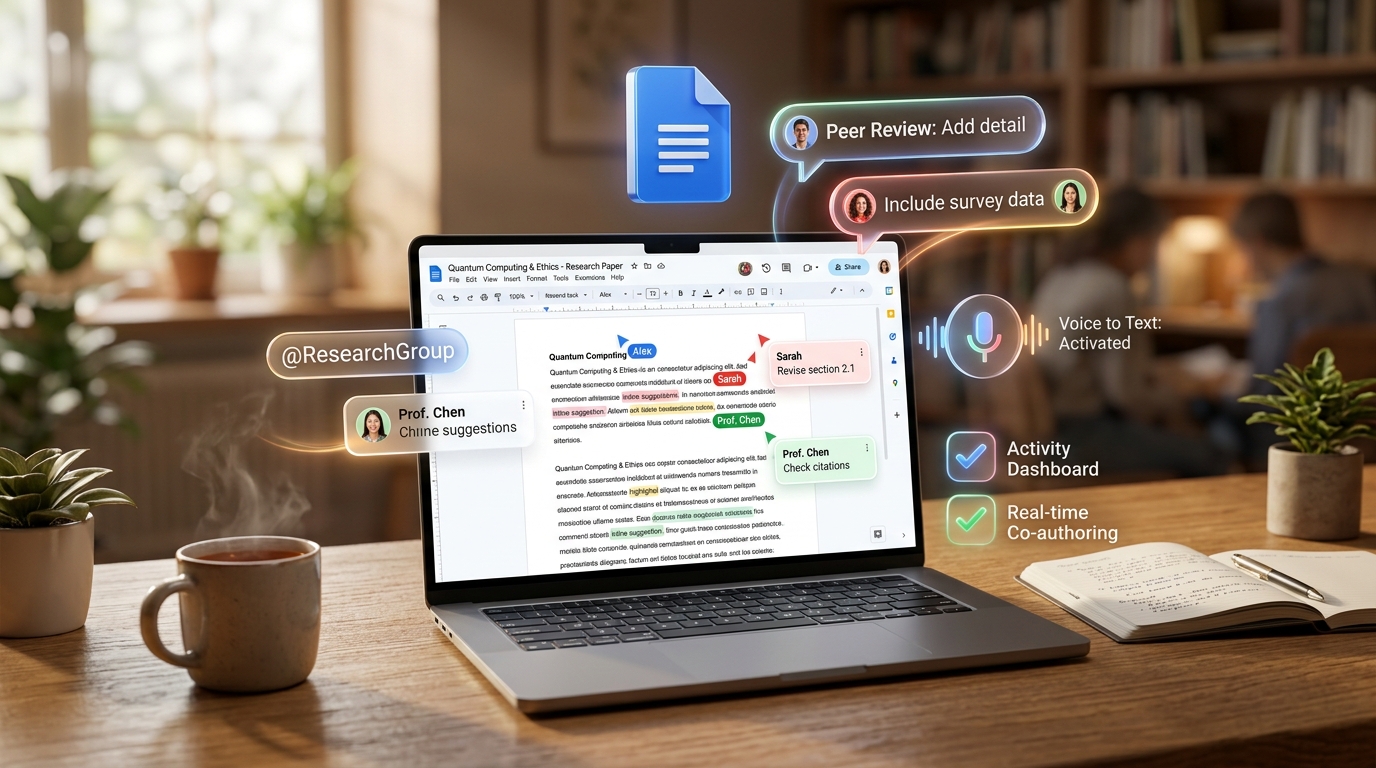
💡 จุดเด่นและสาระสำคัญ (Key Takeaways)
- Real-Time Co-authoring: พิมพ์รายงานพร้อมกันหลายคนโดยไม่มีปัญหาเอกสารชนกันหรือเซฟทับ
- Suggestion Mode: ระบบตรวจทานแก้คำผิดโดยไม่กระทบข้อความต้นฉบับ รอหัวหน้ากลุ่มหรืออาจารย์กด Approve
- Smart Canvas (@ Menu): พิมพ์เครื่องหมาย
@เพื่อแทรกตารางงาน, บุคลากร, วันที่ หรือเอกสารอ้างอิง - Thai Voice Typing: พิมพ์ด้วยเสียงภาษาไทยความแม่นยำสูง เหมาะสำหรับการถอดเสียงบรรยายและสัมภาษณ์
สำหรับการทำรายงานกลุ่มหรืองานวิจัยร่วมสมัย Google Docs ได้พัฒนาสู่การเป็นระบบประมวลผลคำอัจฉริยะแบบ Smart Canvas ที่ก้าวข้ามการเป็นเพียงโปรแกรมพิมพ์งานทั่วไป ช่วยตัดปัญหาเรื่องไฟล์เอกสารกระจัดกระจาย ฟอนต์เพี้ยน หรือหน้ากระดาษเคลื่อนเมื่อย้ายเครื่องคอมพิวเตอร์ได้อย่างเด็ดขาด
1. เทคนิคใช้ Suggestion Mode สำหรับการตรวจแก้เอกสาร
แทนที่จะลบหรือแก้ไขข้อความของเพื่อนโดยตรง ซึ่งอาจทำให้เกิดความขัดแย้งหรือข้อมูลสูญหาย ให้สลับโหมดการทำงานที่มุมขวาบนจาก Editing (กำลังแก้ไข) เป็น Suggesting (กำลังแนะนำ):
- ข้อความที่พิมพ์เพิ่มจะขึ้นเป็นสีเขียว พร้อมกรอบคำอธิบายด้านขวา
- ข้อความที่ลบจะถูกขีดฆ่า (Strikethrough) แต่ยังคงมองเห็นต้นฉบับเดิมได้
- ผู้เขียนหลักสามารถกดปุ่ม ✓ (Accept Suggestion) เพื่อยอมรับการแก้ไข หรือกด ✕ (Reject Suggestion) เพื่อปฏิเสธได้อย่างสะดวกรวดเร็ว
2. ปฏิวัติการทำงานด้วย Smart Canvas (พิมพ์เพียงเครื่องหมาย @)
ฟีเจอร์ Smart Canvas ช่วยให้การจัดทำเอกสารวิชาการคล่องตัวขึ้น เพียงกดพิมพ์เครื่องหมาย @ บนคีย์บอร์ด จะปรากฏเมนูลัดอัจฉริยะขึ้นมาทันที:
- @People: แท็กชื่อเพื่อนร่วมกลุ่มเพื่อมอบหมายงาน เช่น
@สมชาย รับผิดชอบบทที่ ๓ระบบจะส่งอีเมลแจ้งเตือนทันที - @Meeting Notes: สร้างเทมเพลตบันทึกการประชุมกลุ่ม พร้อมดึงวาระและรายชื่อจาก Google Calendar อัตโนมัติ
- @Checklist / Task tracker: ตารางติดตามความคืบหน้ารายการงานวิจัย พร้อมกล่องทำเครื่องหมาย (Checkbox)
- @Dropdown: แทรกสถานะของเนื้อหา เช่น [รอดำเนินการ], [กำลังตรวจสอบ], [เสร็จสมบูรณ์]
3. การพิมพ์ด้วยเสียงภาษาไทย (Thai Voice Typing)
สำหรับนิสิตที่ต้องการบันทึกไอเดียวิจัย ถอดเสียงจากการสัมภาษณ์ผู้เชี่ยวชาญ หรือถอดเสียงบรรยายธรรม สามารถใช้งานระบบถอดเสียงภาษาไทยฟรีของ Google:
- เปิด Google Docs ผ่านเบราว์เซอร์ Google Chrome
- ไปที่เมนู Tools (เครื่องมือ) > Voice typing (การพิมพ์ด้วยเสียง) หรือกดคีย์ลัด
Ctrl + Shift + S - เลือกภาษาเป็น ไทย (Thai) แล้วคลิกที่ไอคอนไมโครโฟนสีดำเพื่อเริ่มพูด
- ระบบ AI จะแปลงคำพูดเป็นตัวอักษรภาษาไทยอย่างแม่นยำ ช่วยลดระยะเวลาการพิมพ์รายงานลงได้กว่า 50%
💡 เคล็ดลับ Pageless Format
หากต้องการทำงานกับตารางข้อมูลขนาดใหญ่หรืออ่านรายงานบนหน้าจอยาวๆ โดยไม่ต้องติดกรอบหน้ากระดาษ A4 ให้ไปที่ File > Page setup > Pageless (ไม่มีหน้ากระดาษ) จะช่วยให้พื้นที่เอกสารขยายกว้างเต็มตา รองรับรูปภาพและตารางขนาดใหญ่ได้อย่างสมบูรณ์