
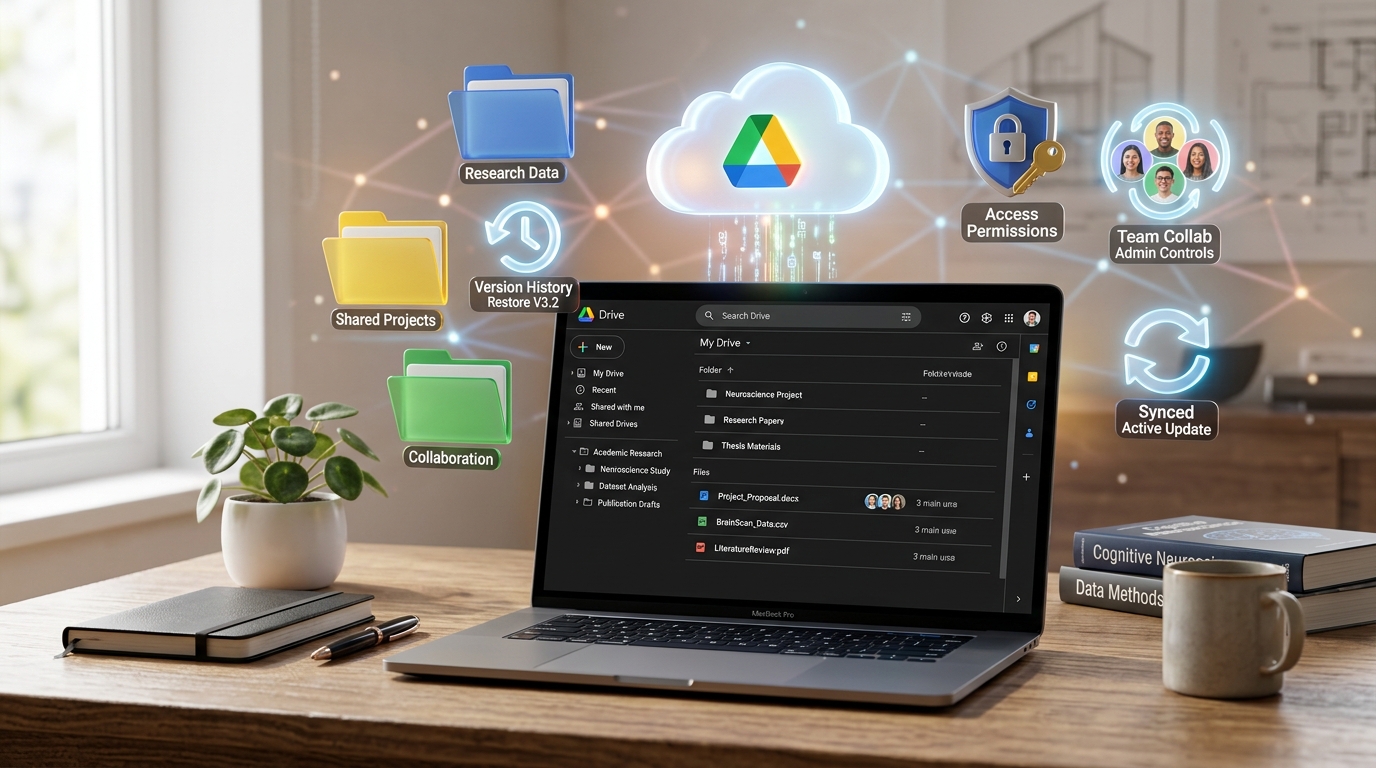
💡 จุดเด่นและสาระสำคัญ (Key Takeaways)
- Shared Drives: ไฟล์ในไดรฟ์ที่แชร์เป็นกรรมสิทธิ์ของทีม/องค์กร แม้สมาชิกจะสำเร็จการศึกษาไฟล์ก็จะไม่สูญหาย
- Version History: ตรวจสอบประวัติการแก้ไขและกู้คืนเอกสารย้อนหลังได้ไม่จำกัด หมดกังวลเรื่องเพื่อนเผลอลบข้อมูล
- Granular Permissions: กำหนดสิทธิ์ Viewer, Commenter, Contributor หรือ Content Manager อย่างปลอดภัย
- Advanced Search: ใช้ตัวกรอง
type:,owner:และparent:หาเอกสารเก่าได้ในเสี้ยววินาที
ปัญหาไฟล์งานวิจัยหาย เอกสารทับซ้อน หรือเพื่อนร่วมกลุ่มลบเนื้อหาสำคัญทิ้งโดยไม่ได้ตั้งใจ เป็นสิ่งที่นิสิตและนักวิจัยทุกคนเคยพบเจอ การใช้ Google Drive ร่วมกับ Shared Drives (ไดรฟ์ที่แชร์) ของระบบ Google Workspace for Education จะช่วยสร้างโครงสร้างการจัดเก็บข้อมูลบนคลาวด์ที่มั่นคง ปลอดภัย และรองรับการทำงานร่วมกันแบบเรียลไทม์อย่างไร้รอยต่อ
1. ความแตกต่างระหว่าง "My Drive" กับ "Shared Drives"
ผู้ใช้งานส่วนใหญ่มักคุ้นเคยกับ My Drive แต่สำหรับโครงงานกลุ่มหรืองานวิจัยระดับปริญญาโท-เอก Shared Drives มีข้อได้เปรียบที่สำคัญยิ่ง:
- My Drive (ไดรฟ์ของฉัน): บุคคลผู้สร้างไฟล์เป็นเจ้าของกรรมสิทธิ์ หากเจ้าของลบไฟล์หรือบัญชีถูกระงับ ไฟล์ที่แชร์ไว้จะหายไปจากทุกคน
- Shared Drives (ไดรฟ์ที่แชร์): ไฟล์เป็นกรรมสิทธิ์ของกลุ่ม/คณะทำงาน การเพิ่มหรือลบสมาชิกจะไม่มีผลกระทบต่อไฟล์ภายใน ทุกคนสามารถเข้าถึงทรัพยากรวิจัยได้อย่างต่อเนื่องและปลอดภัย
2. เทคนิคกู้คืนเอกสารด้วย Version History (ประวัติเวอร์ชัน)
หากมีสมาชิกในกลุ่มแก้ไขเนื้อหาผิด หรือต้องการย้อนกลับไปดูเวอร์ชันของรายงานก่อนหน้านี้:
- เปิดไฟล์ Google Docs, Sheets หรือ Slides ที่ต้องการ
- ไปที่เมนู File (ไฟล์) > Version history (ประวัติเวอร์ชัน) > See version history (ดูประวัติเวอร์ชัน) หรือกดคีย์ลัด
Ctrl + Alt + Shift + H - ระบบจะแสดงแถบไทม์ไลน์ด้านขวา ระบุเวลาและชื่อผู้แก้ไขแต่ละคนพร้อมไฮไลต์สี
- คลิกเลือกเวอร์ชันที่ต้องการ แล้วกดปุ่ม Restore this version (กู้คืนเวอร์ชันนี้) เพื่อดึงข้อมูลเดิมกลับมาทันที
3. สูตรค้นหาไฟล์ขั้นเทพด้วย Google Drive Search Operators
ประหยัดเวลาการเลื่อนหาไฟล์ในโฟลเดอร์ ด้วยการพิมพ์คำสั่งค้นหาพิเศษลงในช่อง Search bar ด้านบน:
- type:pdf พุทธโสธร = ค้นหาเฉพาะไฟล์ PDF ที่มีคำว่าพุทธโสธร
- owner:me type:presentation = ค้นหาสไลด์ Google Slides ที่เราเป็นเจ้าของ
- after:2026-01-01 = ค้นหาไฟล์ที่แก้ไขหลังจากวันที่ 1 มกราคม 2026
- has:presentation หรือ has:spreadsheet = กรองประเภทไฟล์เฉพาะเจาะจง
⚠️ กฎความปลอดภัยในการแชร์ไฟล์วิชาการ
หลีกเลี่ยงการตั้งค่าลิงก์เป็น "Anyone with the link can edit" (ทุกคนที่มีลิงก์เป็นผู้แก้ไข) เพราะอาจมีผู้ไม่หวังดีหรือบ็อตเข้ามาลบข้อมูล ควรตั้งค่าเป็น Viewer (มีสิทธิ์ดู) หรือ Commenter (มีสิทธิ์แสดงความคิดเห็น) และจำกัดสิทธิ์ Editor เฉพาะอีเมลมหาวิทยาลัย (@mcu.ac.th) เท่านั้น