
สาระน่ารู้ IT
15 ตุลาคม 2569 เวลา 08:45 น.
175 ครั้ง
โดย ผู้ดูแลระบบ เทคโนโลยีสารสนเทศ
การจัดทำจดหมายเวียน (Mail Merge) และการออกเกียรติบัตร/หนังสือเชิญประชุมจำนวนมากจากฐานข้อมูล Excel
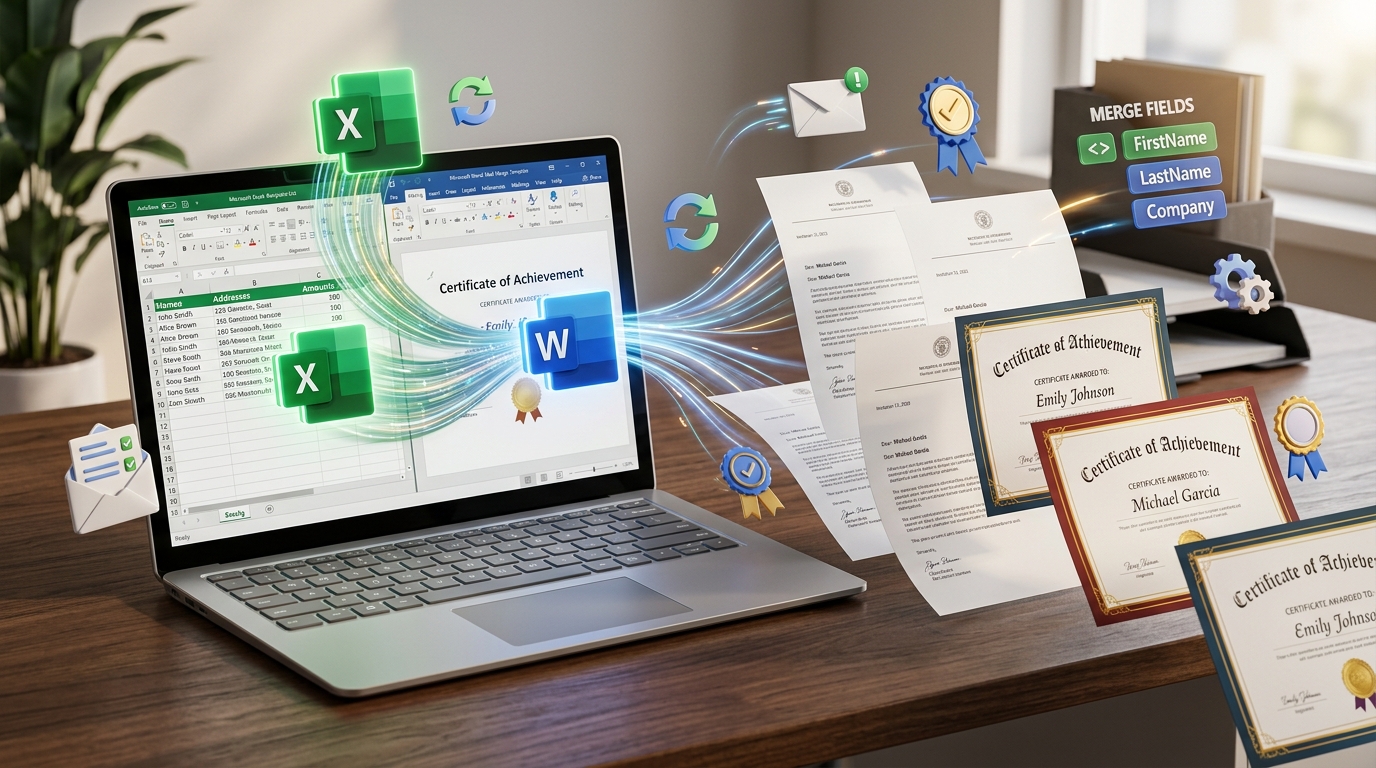
เมื่อต้องจัดทำ หนังสือเชิญประชุม ๕๐๐ ฉบับ หรือ พิมพ์เกียรติบัตรผู้เข้าร่วมโครงการอบรม ๑,๐๐๐ ใบ การมานั่งเปลี่ยนชื่อทีละคนแล้วกดสั่งพิมพ์ทีละใบคือฝันร้ายของคนทำงาน ฟังก์ชัน Mail Merge (จดหมายเวียน) ใน Microsoft Word ที่ทำงานร่วมกับตาราง Excel คือคำตอบที่จะช่วยลดเวลาการทำงานลงเหลือเพียงไม่กี่คลิก
๑. การเตรียมไฟล์ Excel ให้พร้อมใช้งาน (Data Source)
หัวใจสำคัญที่สุดของ Mail Merge คือตารางข้อมูล Excel ที่สะอาด:
- แถวที่ ๑ (Row 1): ต้องเป็นชื่อคอลัมน์ (Header) เสมอ เช่น
คำนำหน้า,ชื่อ_สกุล,หน่วยงาน,อีเมล - ห้ามผสานเซลล์ (No Merge Cells): ในแถวหัวตารางหรือแถวข้อมูล
- ไม่มีแถวว่างคั่นระหว่างข้อมูล และบันทึกไฟล์เป็น
.xlsxปิดโปรแกรม Excel ก่อนเริ่มทำใน Word
๒. ขั้นตอนการตั้งค่า Mail Merge ใน Microsoft Word
- เปิดแม่แบบหนังสือราชการหรือแบบเกียรติบัตรที่จัดรูปแบบสวยงามแล้วใน Word
- ไปที่แท็บ Mailings (การส่งจดหมาย) > คลิก Start Mail Merge > เลือก Letters (จดหมาย)
- คลิกปุ่ม Select Recipients (เลือกผู้รับ) > เลือก Use an Existing List... (ใช้รายชื่อที่มีอยู่)
- เลือกไฟล์ Excel ที่เตรียมไว้ > เลือก Sheet ข้อมูล > กด OK
๓. การแทรกเขตข้อมูล (Insert Merge Field)
- นำเคอร์เซอร์ไปวางตรงจุดที่ต้องการให้ชื่อปรากฏ (เช่น หลังคำว่า "เรียน " หรือ "ขอมอบเกียรติบัตรนี้ให้แก่")
- คลิกปุ่ม Insert Merge Field (แทรกเขตข้อมูลผสาน) > เลือกคอลัมน์ที่ต้องการ เช่น
«คำนำหน้า» «ชื่อ_สกุล» - คลิกปุ่ม Preview Results (แสดงตัวอย่างผลลัพธ์) เพื่อตรวจดูว่าชื่อและข้อความปรากฏถูกต้องหรือไม่
- กดปุ่มลูกศร
<>เพื่อเลื่อนดูรายชื่อคนถัดไปเพื่อตรวจทาน
๔. การผสานและส่งออกข้อมูล (Finish & Merge)
เมื่อตรวจทานความถูกต้องเรียบร้อยแล้ว ให้คลิกปุ่ม Finish & Merge (เสร็จสิ้นและผสาน) ทางขวาสุด:
- Edit Individual Documents...: สร้างไฟล์ Word ฉบับใหม่ที่รวมเอกสารของทุกคนเข้าด้วยกัน (สามารถตรวจทานหรือแก้ไขเฉพาะบุคคลได้ก่อนสั่งพิมพ์)
- Print Documents...: สั่งพิมพ์ออกเครื่องพิมพ์โดยตรงทันทีทั้งหมด
- Send Email Messages...: ส่งเนื้อหาจดหมายทางอีเมลถึงผู้รับทุกคนอัตโนมัติ (เมื่อใช้งานร่วมกับ Microsoft Outlook)
✨ ทริกประยุกต์ใช้: การออกใบเกียรติบัตร PDF แยกไฟล์รายบุคคล:
สำหรับหน่วยงานที่ต้องการส่งเกียรติบัตร PDF ให้ผู้เข้าร่วมโครงการทางอีเมลหรือดาวน์โหลดรายบุคคล สามารถใช้คำสั่ง Export / Save As PDF หรือติดตั้ง Add-in เสริมของ Word เพื่อให้ระบบเซฟไฟล์แยกชื่อตามคอลัมน์
สำหรับหน่วยงานที่ต้องการส่งเกียรติบัตร PDF ให้ผู้เข้าร่วมโครงการทางอีเมลหรือดาวน์โหลดรายบุคคล สามารถใช้คำสั่ง Export / Save As PDF หรือติดตั้ง Add-in เสริมของ Word เพื่อให้ระบบเซฟไฟล์แยกชื่อตามคอลัมน์
«ชื่อ_สกุล».pdf ได้อัตโนมัติ
กลับหน้ารวมข่าวสาร
แชร์บทความนี้: