
สาระน่ารู้ IT
15 ตุลาคม 2569 เวลา 08:30 น.
187 ครั้ง
โดย ผู้ดูแลระบบ เทคโนโลยีสารสนเทศ
เคล็ดลับการแบ่งส่วนเอกสาร (Section Break) เพื่อแยกเลขหน้า ก ข ค และ 1 2 3 ในเล่มรายงานและสารนิพนธ์
หนึ่งในปัญหาที่พบบ่อยที่สุดของนักศึกษาและนักวิจัย คือ "การแยกไฟล์หน้าปก สารบัญ และเนื้อหาออกจากกันคนละไฟล์" เพราะไม่รู้วิธีทำให้หน้าแรกๆ แสดงเลขหน้าเป็น ก ข ค หรือ i, ii, iii ขณะที่เนื้อหาบทที่ ๑ เริ่มต้นนับเป็นหน้า ๑ จริงๆ แล้ว Microsoft Word มีฟังก์ชัน Section Break ที่ออกแบบมาเพื่อแก้ปัญหานี้โดยเฉพาะ
๑. ทำความเข้าใจความต่าง: Page Break vs Section Break
- Page Break (ขึ้นหน้าใหม่): แค่ตัดเนื้อหาขึ้นหน้าใหม่ แต่หัวกระดาษ ท้ายกระดาษ และการนับเลขหน้ายังคงเชื่อมโยงกันทั้งเอกสาร
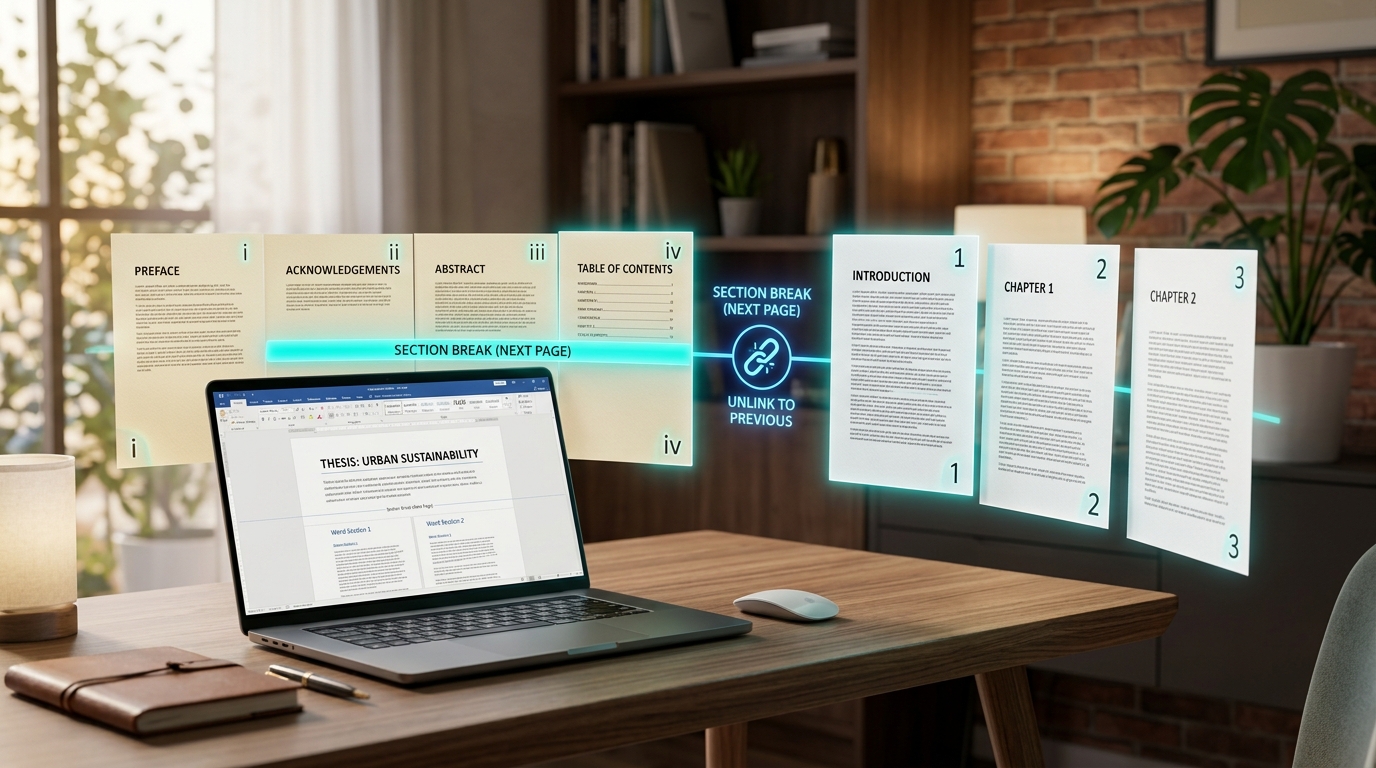
- Section Break - Next Page (แบ่งส่วน-หน้าถัดไป): เป็นการสร้าง "ห้องใหม่" หรือส่วนเอกสารที่เป็นอิสระจากส่วนก่อนหน้า ทำให้สามารถตั้งค่าระยะขอบ การวางแนวกระดาษ (แนวตั้ง/แนวนอน) และเลขหน้าแยกกันได้ 100%
๒. ขั้นตอนการแบ่งส่วนเพื่อแยกเลขหน้า ก ข ค และ ๑ ๒ ๓
- นำเคอร์เซอร์ไปวางไว้ที่ บรรทัดสุดท้ายของหน้าสารบัญ (หน้าสุดท้ายของส่วนต้นเล่ม)
- ไปที่แท็บ Layout (เค้าโครง) > คลิกปุ่ม Breaks (ตัวแบ่ง) > เลือก Next Page (หน้าถัดไป) ในหมวด Section Breaks
- เนื้อหาบทที่ ๑ จะถูกดันขึ้นหน้าใหม่ และเอกสารจะถูกแบ่งเป็น Section 1 (ส่วนต้น) และ Section 2 (เนื้อหา)
๓. ขั้นตอนสำคัญที่สุด: ปลดล็อก "Link to Previous" (เชื่อมโยงไปก่อนหน้า)
หากข้ามขั้นตอนนี้ เลขหน้าจะยังคงเปลี่ยนตามกันทั้งเล่ม:
- ดับเบิลคลิกที่บริเวณ หัวกระดาษ (Header) หรือ ท้ายกระดาษ (Footer) ของหน้าบทที่ ๑ (Section 2)
- จะสังเกตเห็นปุ่มสีเหลือง/เทาชื่อ "Link to Previous" (เชื่อมโยงไปก่อนหน้า) ถูกกดเปิดอยู่
- คลิกที่ปุ่ม Link to Previous ๑ ครั้ง เพื่อปิดการเชื่อมโยง (ป้ายคำว่า Same as Previous ด้านขวาจะหายไป)
๔. การจัดรูปแบบเลขหน้าแยกแต่ละส่วน
- ใน Section 1 (ส่วนต้น): ดับเบิลคลิกที่หัวกระดาษ > Page Number > Format Page Numbers... > เลือก Number format เป็น
ก, ข, ค, ...แล้วกด OK - ใน Section 2 (บทที่ ๑ เป็นต้นไป): ดับเบิลคลิกที่หัวกระดาษ > Page Number > Format Page Numbers... > เลือก Number format เป็น
1, 2, 3, ...และที่หมวด Page numbering ให้ติ๊ก Start at: 1 - กด Close Header and Footer เพื่อบันทึกผล
🎯 หน้าแรกของแต่ละบทต้องไม่แสดงเลขหน้าทำอย่างไร?
ตามระเบียบวิทยานิพนธ์ หน้าแรกของทุกบทจะต้องไม่มีเลขหน้าปรากฏ ให้ดับเบิลคลิกที่หัวกระดาษของหน้านั้น แล้วติ๊กเครื่องหมายถูกที่ช่อง "Different First Page" (หน้าแรกต่างกัน) เลขหน้าบนหน้าแรกของบทจะหายไปทันที ขณะที่หน้าที่สองจะรันเป็นเลข ๒ ต่อเนื่องถูกต้อง
กลับหน้ารวมข่าวสาร
แชร์บทความนี้: