
สาระน่ารู้ IT
15 ตุลาคม 2569 เวลา 08:15 น.
193 ครั้ง
โดย ผู้ดูแลระบบ เทคโนโลยีสารสนเทศ
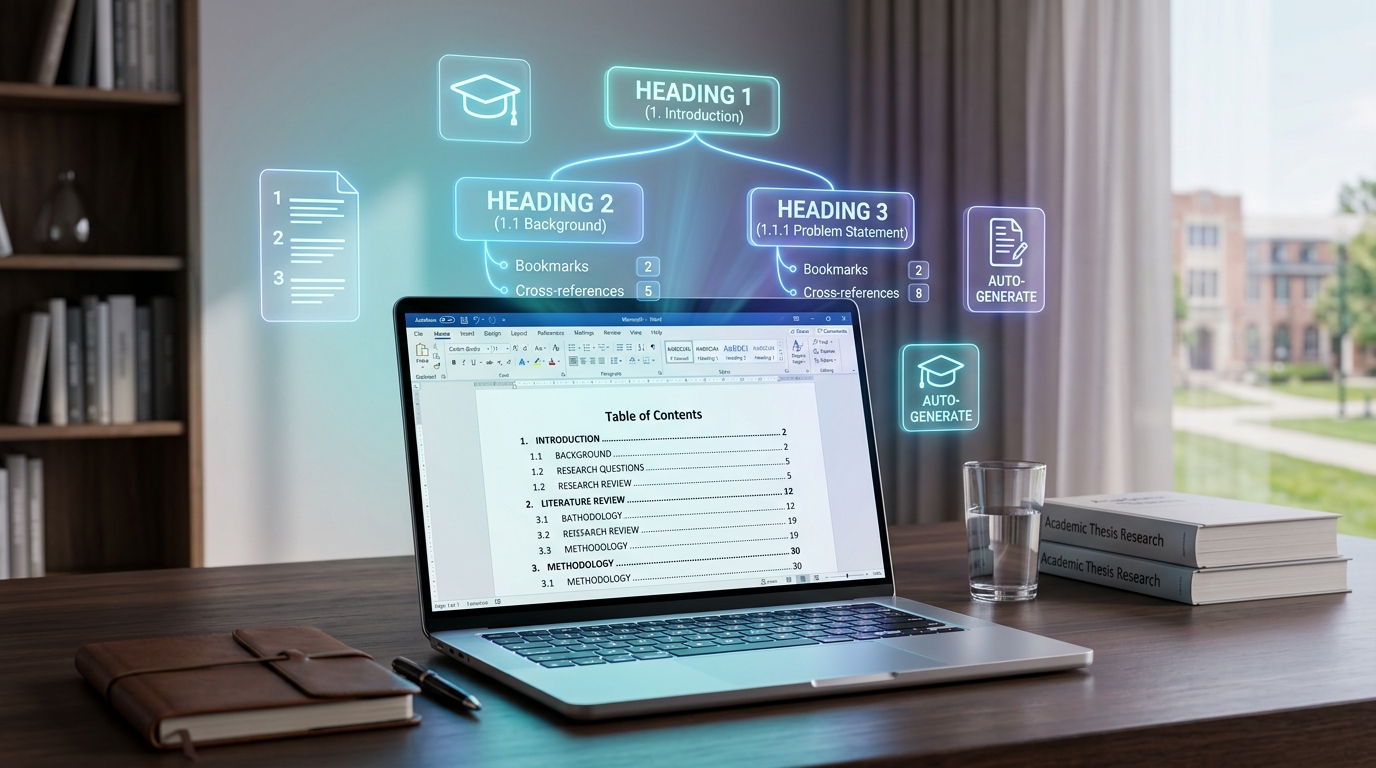
เทคนิคการสร้างสารบัญอัตโนมัติ (Table of Contents) และการใช้ Heading Styles สำหรับรายงานวิชาการและวิทยานิพนธ์
หนึ่งในปัญหาชวนปวดหัวที่สุดของการจัดทำรายงานวิชาการ ภาคนิพนธ์ หรือวิทยานิพนธ์ คือ "สารบัญไม่ตรงกับเนื้อหาจริง" และการนั่งเคาะ Tab หรือจุดไข่ปลาด้วยตนเองจนหน้ากระดาษโย้เย้ เทคนิคการใช้ Heading Styles ร่วมกับ Table of Contents ใน Microsoft Word จะช่วยเปลี่ยนงานที่ต้องทำหลายชั่วโมงให้เสร็จสิ้นได้ในเวลาไม่กี่วินาที
๑. บันไดขั้นแรก: กำหนดลำดับชั้นหัวข้อด้วย Styles
ก่อนจะสร้างสารบัญอัตโนมัติ Word จำเป็นต้องรู้ว่าข้อความใดคือหัวข้อหลักและข้อความใดคือหัวข้อย่อย โดยเลือกข้อความแล้วกำหนดสไตล์ที่แท็บ Home (หน้าแรก) > Styles:
- Heading 1 (หัวเรื่อง ๑): ใช้สำหรับชื่อบท หรือหัวข้อใหญ่ระดับ ๑ (เช่น บทที่ ๑ บทนำ, บทที่ ๒ วรรณกรรมที่เกี่ยวข้อง)
- Heading 2 (หัวเรื่อง ๒): ใช้สำหรับหัวข้อย่อยระดับ ๑ (เช่น ๑.๑ ความเป็นมาและความสำคัญของปัญหา, ๑.๒ วัตถุประสงค์ของการวิจัย)
- Heading 3 (หัวเรื่อง ๓): ใช้สำหรับหัวข้อย่อยระดับ ๒ (เช่น ๑.๒.๑ วัตถุประสงค์เฉพาะข้อที่หนึ่ง)
๒. การปรับแต่งรูปแบบฟอนต์ให้ Styles จำค่าถาวร (Modify Style)
เมื่อคลิก Heading แล้ว ฟอนต์มักเปลี่ยนเป็นสีฟ้าหรือขนาดไม่ตรงตามที่ต้องการ วิธีแก้ไขถาวรคือ:
- คลิกขวาที่ปุ่ม Heading 1 ในแถบ Styles > เลือก Modify... (ปรับเปลี่ยน)
- เปลี่ยนแบบอักษรเป็น
TH Sarabun PSKขนาด18 ptตัวหนา สีตัวอักษรเป็นAutomatic (สีดำ) - เลือก Format > Paragraph กำหนด Spacing Before 12pt และ After 6pt
- เลือก New documents based on this template เพื่อให้เอกสารฉบับอื่นจำการตั้งค่านี้ด้วย แล้วกด OK
๓. การแทรกสารบัญอัตโนมัติ (Insert Table of Contents)
นำเคอร์เซอร์ไปวางในหน้าที่ต้องการวางสารบัญ (ปกติอยู่หลังบทคัดย่อ):
- ไปที่แท็บ References (การอ้างอิง) > คลิกปุ่ม Table of Contents (สารบัญ)
- เลือกรูปแบบ Automatic Table 1 หรือคลิก Custom Table of Contents เพื่อเลือกแสดงหัวข้อลึก 2 หรือ 3 ระดับตามระเบียบสถาบัน
- Word จะดึงชื่อหัวข้อพร้อมเลขหน้าและจุดไข่ปลามาเรียงให้อย่างสวยงามในทันที
๔. เคล็ดลับการอัปเดตสารบัญเมื่อเนื้อหามีการแก้ไข (Update Table)
เมื่อเพิ่ม ลบ หรือแก้ไขเนื้อหาในเล่ม เลขหน้าจะเปลี่ยนไป ไม่ต้องสร้างสารบัญใหม่ ให้ทำดังนี้:
- คลิกขวาที่สารบัญ > เลือก Update Field (ปรับปรุงเขตข้อมูล) หรือกดคีย์ลัด
F9 - เลือก Update page numbers only: เมื่อแก้ไขเนื้อหาเดิมแต่ไม่มีการเพิ่มหัวข้อใหม่ (อัปเดตเฉพาะเลขหน้า)
- เลือก Update entire table: เมื่อมีการแก้ไขข้อความหัวข้อ หรือมีการเพิ่ม/ลบหัวข้อใหม่
💡 ฟังก์ชันลับ Navigation Pane: กดคีย์ลัด
Ctrl + F แล้วเลือกแท็บ Headings จะปรากฏแผนผังโครงสร้างเล่มงานวิจัยทั้งหมดทางซ้ายมือ สามารถคลิกเพื่อกระโดดไปยังบทต่างๆ ได้ทันที และยังสามารถลากสลับลำดับบทได้โดยเนื้อหาจะย้ายตามอัตโนมัติ
กลับหน้ารวมข่าวสาร
แชร์บทความนี้: