
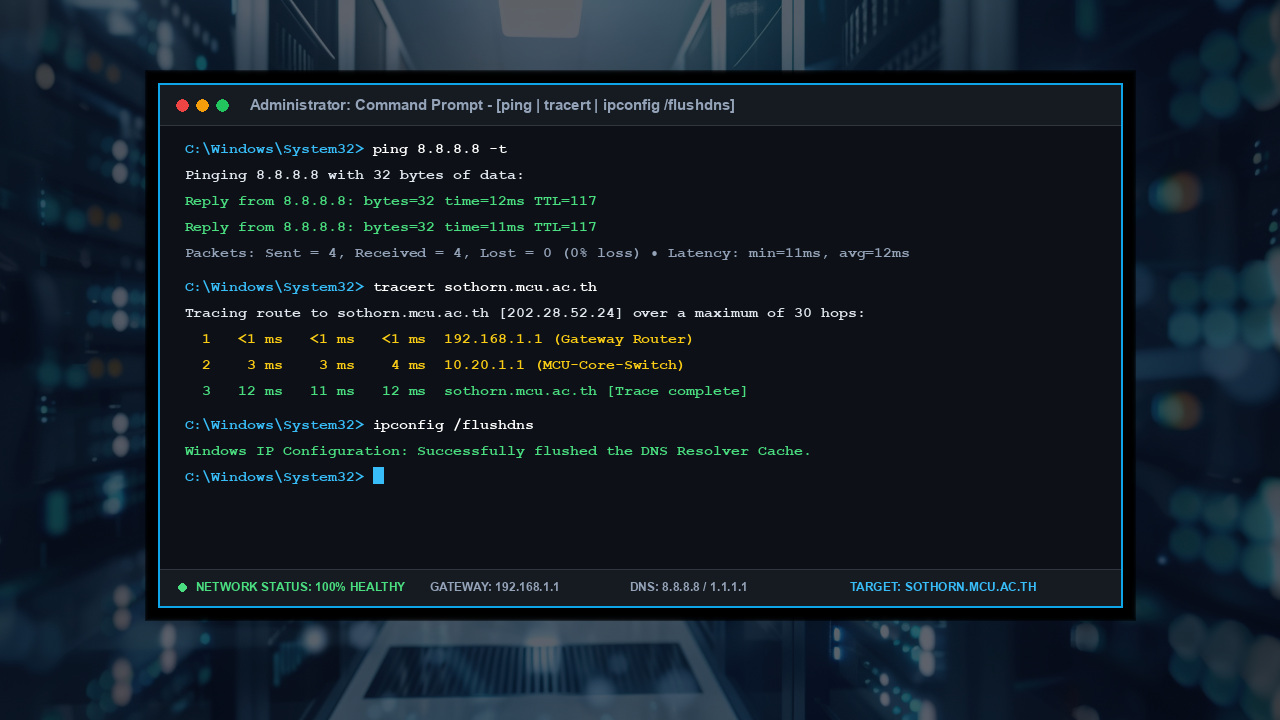
วิธีตรวจเช็กและแก้ปัญหาเน็ตหลุด/เน็ตช้าเบื้องต้นด้วย 4 คำสั่งช่างไอที (Ping, Traceroute, Ipconfig, Nslookup)
เมื่อเครื่องคอมพิวเตอร์ในห้องทำงานเปิดเว็บไซต์ไม่ได้ หรือสัญญาณอินเทอร์เน็ตหลุดบ่อย ก่อนที่จะยกหูโทรศัพท์แจ้งช่างเทคนิค หรือเปิดทิกเก็ตแจ้งซ่อม IT Helpdesk ท่านสามารถใช้เวลาเพียง 2-3 นาทีในการตรวจสอบจุดบกพร่องและแก้ไขปัญหาเบื้องต้นด้วยตนเอง ผ่าน 4 คำสั่งพื้นฐานของช่างระบบเครือข่าย
ขั้นตอนการเปิดหน้าต่างคำสั่ง
- Windows: กดปุ่ม
Windows + Rบนแป้นพิมพ์ พิมพ์คำว่าcmdแล้วกด Enter - macOS: กดปุ่ม
Command + Spacebarพิมพ์คำว่าterminalแล้วกด Enter
1. คำสั่ง ping — ตรวจสอบการตอบสนองและความต่อเนื่องของสัญญาณ
คำสั่ง ping จะส่งแพ็กเก็ตข้อมูลเล็กๆ ไปยังเป้าหมายและรอรับสัญญาณสะท้อนกลับเพื่อดูว่าอุปกรณ์ยังเชื่อมต่ออยู่หรือไม่ และใช้เวลาไปกี่มิลลิวินาที (ms)
ping 127.0.0.1: ทดสอบการ์ดแลน (Network Adapter) ของเครื่องตัวเอง หากไม่ตอบสนอง แสดงว่าไดรเวอร์หรือการ์ดแลนในเครื่องมีปัญหาping 192.168.1.1(หรือหมายเลขเราเตอร์ของท่าน) : ทดสอบการเชื่อมต่อระหว่างคอมพิวเตอร์ไปยังเราเตอร์ Wi-Fiping 8.8.8.8: ทดสอบการออกสู่อินเทอร์เน็ตภายนอก หากปิงติด แสดงว่าเน็ตเชื่อมต่อภายนอกได้ปกติ
2. คำสั่ง ipconfig (Windows) / ifconfig (Mac) — ปลดล็อกไอพีชนและล้างแคช
เมื่อเชื่อมต่อ Wi-Fi แล้วขึ้นสัญลักษณ์ตกใจสีเหลือง หรือมีข้อความแจ้งว่า IP Conflict (ไอพีชนกับเครื่องอื่น) สามารถใช้ชุดคำสั่งแก้ปัญหาดังนี้:
ipconfig /release: ยกเลิกและคืนค่าหมายเลขไอพีเดิมที่กำลังมีปัญหาipconfig /renew: ส่งคำขอหมายเลขไอพีใหม่จากเราเตอร์ (DHCP Server)ipconfig /flushdns: ล้างข้อมูลแคชของ DNS เก่าที่ค้างอยู่ในเครื่อง เหมาะมากในกรณีที่เว็บไซต์บางเว็บเข้าไม่ได้ แต่เว็บอื่นเข้าได้ปกติ
3. คำสั่ง tracert (Windows) / traceroute (Mac) — ตามรอยจุดที่เน็ตขาด
ตัวอย่างการใช้งาน: tracert google.com
คำสั่งนี้จะแสดงเส้นทางการเดินทางของข้อมูลทีละชุมสาย (Hop) ตั้งแต่เครื่องของท่าน ไปยังเราเตอร์ ผ่านผู้ให้บริการ ISP จนกระทั่งถึงเซิร์ฟเวอร์ปลายทาง หากสัญญาณหยุดชะงักที่จุดใด (ขึ้นเครื่องหมาย * Request timed out) ท่านจะทราบได้ทันทีว่าปัญหาเกิดจากเครือข่ายภายในอาคาร หรือเป็นที่ฝั่งผู้ให้บริการอินเทอร์เน็ตภายนอก
4. คำสั่ง nslookup — เช็กสถานะการแปลงชื่อเว็บไซต์
ตัวอย่าง: nslookup sothorn.mcu.ac.th
ใช้ตรวจสอบว่าเซิร์ฟเวอร์ DNS ของท่านสามารถแปลงชื่อเว็บไซต์เป็นหมายเลข IP ได้ถูกต้องหรือไม่ หากพบข้อผิดพลาด Server DNS request timed out แสดงว่า DNS ที่กำลังใช้งานมีปัญหา ให้ลองเปลี่ยนไปใช้ Google DNS (8.8.8.8) หรือ Cloudflare (1.1.1.1)