
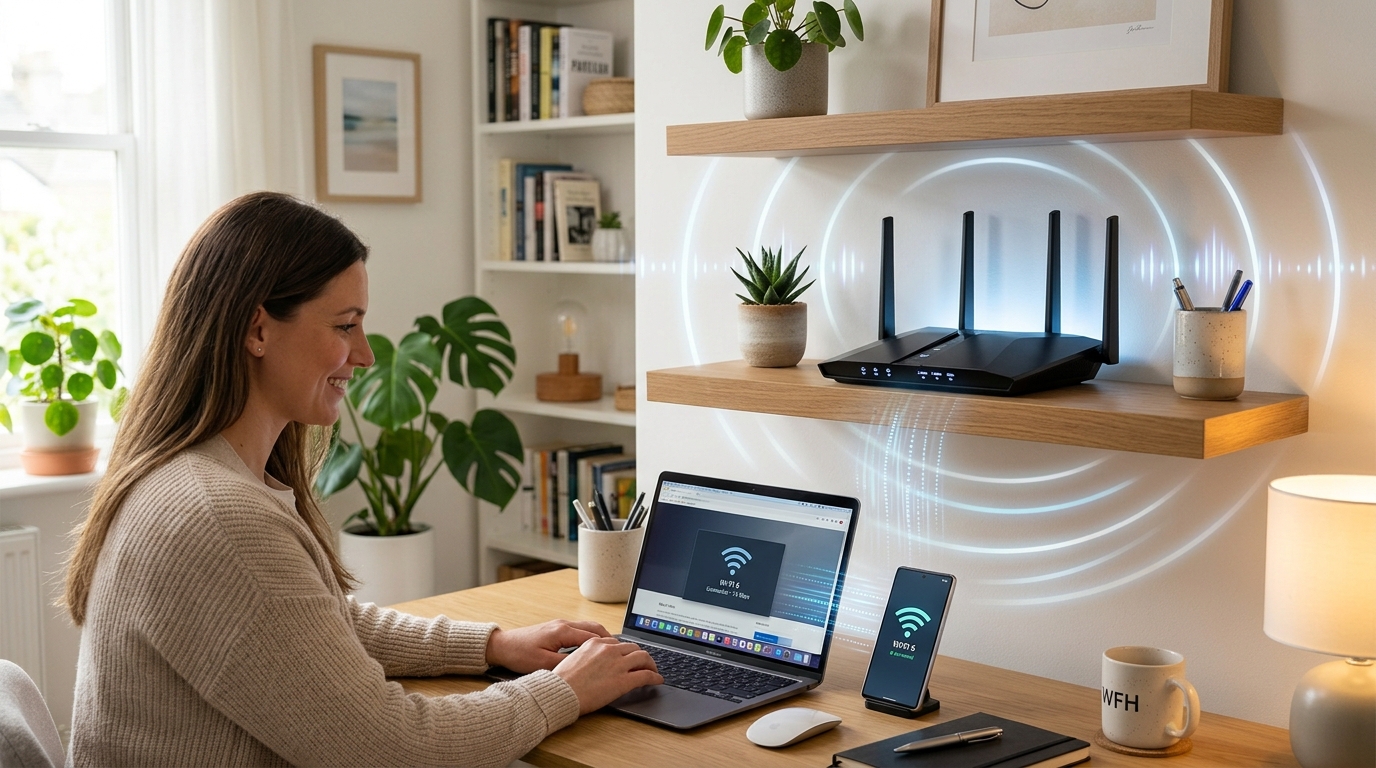
วิธีเพิ่มความเร็วสัญญาณ Wi-Fi ที่บ้านและหอพัก: เทคนิคเลือกคลื่น 2.4 GHz vs 5 GHz และการวางตำแหน่งเราเตอร์ให้ครอบคลุมทุกมุมห้อง
ปัญหาอินเทอร์เน็ตสะดุด เสียงขาดๆ หายๆ หรือภาพกระตุกระหว่างการประชุมทางไกลผ่าน Zoom และการสอนออนไลน์ เป็นอุปสรรคสำคัญที่หลายท่านมักพบเจอ ทั้งที่สมัครแพ็กเกจอินเทอร์เน็ตความเร็วสูงระดับกิกะบิต (1,000 Mbps) ไว้แล้ว ในความเป็นจริง ปัญหาส่วนใหญ่มักไม่ได้เกิดจากสายสัญญาณของผู้ให้บริการ แต่เกิดจาก ข้อจำกัดของการกระจายสัญญาณ Wi-Fi ภายในที่พักอาศัย
งานเทคโนโลยีสารสนเทศ ขอแนะนำ 5 วิธีปรับแต่งสัญญาณ Wi-Fi ให้เร็ว แรง เสถียร และใช้งานได้เต็มประสิทธิภาพทุกตารางเมตร:
1. เลือกใช้งานคลื่นความถี่ให้ถูกประเภท: 2.4 GHz vs 5 GHz
เราเตอร์ในปัจจุบันเกือบทั้งหมดเป็นแบบ Dual-band ที่ปล่อยสัญญาณออกมา 2 คลื่นความถี่ ซึ่งมีคุณสมบัติต่างกันอย่างสิ้นเชิง:
- คลื่น 5 GHz (เน้นความเร็วสูง): ความเร็วสูงมาก ไม่ค่อยมีสัญญาณรบกวน เหมาะที่สุดสำหรับการประชุม Zoom, ดูวิดีโอ 4K และดาวน์โหลดไฟล์เอกสารขนาดใหญ่ ทว่าระยะส่งสัญญาณจะสั้นและแพ้สิ่งกีดขวาง
- คลื่น 2.4 GHz (เน้นระยะไกล): ความเร็วปานกลาง แต่สามารถทะลุทะลวงผนังห้องและส่งสัญญาณได้ไกล เหมาะสำหรับจุดที่อยู่ห่างจากเราเตอร์ หรืออุปกรณ์ Smart Home ทั่วไป
- คำแนะนำ: เมื่อนั่งทำงานอยู่ใกล้เราเตอร์ ให้เชื่อมต่อชื่อ Wi-Fi ที่ลงท้ายด้วย
_5Gเสมอ
2. ตำแหน่งการวางเราเตอร์คือกุญแจสำคัญที่สุด (Router Placement)
- วางไว้ในจุดกึ่งกลางของบ้านหรือห้อง: สัญญาณ Wi-Fi แผ่ออกเป็นทรงกลมรอบตัว การวางเราเตอร์ไว้กลางห้องจะช่วยกระจายสัญญาณได้ทั่วถึงที่สุด
- ยกสูงจากพื้นอย่างน้อย 1 - 1.5 เมตร: อย่าวางเราเตอร์ไว้บนพื้นห้องหรือในซอกแคบใต้โต๊ะ เพราะสัญญาณจะถูกพื้นดูดซับและกระจายได้ไม่ดี
- หลีกเลี่ยงสิ่งกีดขวางที่เป็นโลหะและน้ำ: อย่าวางเราเตอร์ไว้ใกล้ตู้เย็น ตู้ปลา กระจกเงา หรือหลังโทรทัศน์ขนาดใหญ่ เพราะสิ่งเหล่านี้สามารถบล็อกคลื่นสัญญาณได้มากกว่า 50%
- วางห่างจากเตาไมโครเวฟ: เตาไมโครเวฟทำงานที่คลื่นความถี่ 2.45 GHz ซึ่งเป็นย่านเดียวกับ Wi-Fi ทำให้สัญญาณหลุดทันทีที่มีการอุ่นอาหาร
3. เทคนิคการหลบสัญญาณชนกันด้วยการเปลี่ยน Wi-Fi Channel
ในหอพัก คอนโดมิเนียม หรือหมู่บ้านจัดสรร เราเตอร์ของห้องข้างเคียงมักจะใช้ช่องสัญญาณ (Channel) ซ้ำกันจนเกิดการเบียดเสียดของสัญญาณ (Co-channel Interference):
- ดาวน์โหลดแอปพลิเคชันฟรี เช่น WiFi Analyzer (บน Android) เพื่อตรวจดูว่าช่องสัญญาณใดมีคนใช้น้อยที่สุด
- สำหรับคลื่น 2.4 GHz ช่องสัญญาณมาตรฐานที่ไม่ทับซ้อนกันคือ Channel 1, 6 และ 11
- เข้าหน้าตั้งค่าของเราเตอร์ (ปกติคือ
192.168.1.1) แล้วเปลี่ยนจาก Auto Channel เป็นช่องที่โล่งที่สุด
4. อัปเกรดความปลอดภัยเป็นมาตรฐาน WPA3 และปิดฟังก์ชัน WPS
เพื่อป้องกันไม่ให้บุคคลภายนอกแอบดักจับข้อมูลหรือขโมยสัญญาณอินเทอร์เน็ตไปใช้งานจนทำให้ความเร็วตก:
- เปลี่ยนรหัสผ่าน Wi-Fi ให้มีความยาวอย่างน้อย 12 ตัวอักษร ผสมตัวพิมพ์ใหญ่ ตัวพิมพ์เล็ก ตัวเลข และอักขระพิเศษ
- เลือกการเข้ารหัสเป็น WPA2-AES หรือ WPA3-Personal (หลีกเลี่ยงการใช้ WEP หรือ WPA-TKIP แบบเก่า)
- ปิดฟังก์ชัน WPS (Wi-Fi Protected Setup): เนื่องจากเป็นช่องโหว่ความปลอดภัยที่มิจฉาชีพสามารถใช้โปรแกรมสุ่มถอดรหัสผ่านได้ง่าย