
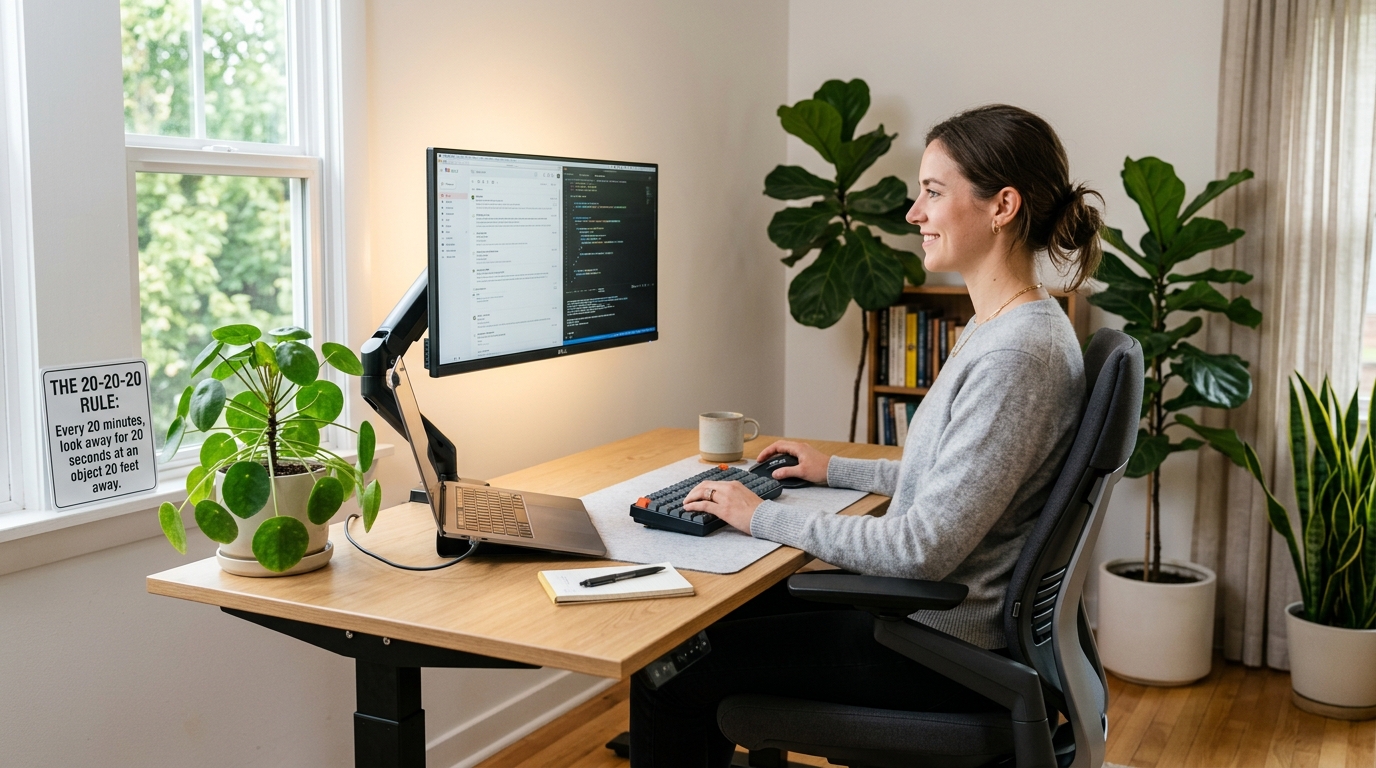
หลักการยศาสตร์ (Ergonomics) และกฎ 20-20-20: นั่งทำงานหน้าจอคอมพิวเตอร์อย่างไรไม่ให้ปวดหลังและตาล้า
ในแต่ละวัน คณาจารย์ นักวิจัย และเจ้าหน้าที่ มักต้องใช้เวลานั่งอยู่หน้าจอคอมพิวเตอร์เพื่อตรวจงาน พิมพ์เอกสารวิจัย และตอบข้อความติดต่อกันเฉลี่ย 6 - 8 ชั่วโมงต่อวัน หากขาดการจัดสภาพแวดล้อมการทำงานที่เหมาะสม จะนำไปสู่ภาวะ โรคออฟฟิศซินโดรม (Office Syndrome) อาการปวดคอ บ่า ไหล่ หมอนรองกระดูกทับเส้นประสาท และภาวะตาล้าดิจิทัล (Computer Vision Syndrome)
งานเทคโนโลยีสารสนเทศ ขอแนะนำแนวทางตาม หลักการยศาสตร์ (Ergonomics) และหลักสุขอนามัยในการทำงานกับคอมพิวเตอร์ เพื่อสุขภาพที่ดีและประสิทธิภาพในการทำงานระยะยาว:
1. กฎทอง 20-20-20 ถนอมดวงตาจากแสงหน้าจอ
เมื่อเราจ้องหน้าจอคอมพิวเตอร์ อัตราการกะพริบตาจะลดลงจากปกติ 15 - 20 ครั้งต่อนาที เหลือเพียง 5 - 7 ครั้ง ทำให้กระจกตาแห้ง แสบตา และสายตาพร่ามัว
หลักการ 20-20-20 ของสมาคมจักษุแพทย์:
• ทุก 20 นาที: ให้ละสายตาจากการจ้องมองหน้าจอคอมพิวเตอร์
• มองไกลออกไป 20 ฟุต (ประมาณ 6 เมตร): มองออกไปนอกหน้าต่าง มองต้นไม้สีเขียว หรือจุดที่ไกลที่สุดในห้อง
• พักสายตาอย่างน้อย 20 วินาที: ให้กล้ามเนื้อยึดเลนส์ตาได้คลายตัวอย่างเต็มที่
2. การปรับตำแหน่งจอภาพและระยะสายตาที่ถูกต้อง
- ความสูงของจอภาพ: ขอบบนสุดของหน้าจอควรอยู่ในระดับสายตาพอดี หรือต่ำกว่าระดับสายตาประมาณ 10 - 15 องศา เพื่อให้สายตามองกดลงเล็กน้อย ไม่ต้องแหงนคอ
- ระยะห่างจากจอ: ควรห่างประมาณ 1 ช่วงแขนของผู้ใช้งาน (50 - 70 เซนติเมตร)
- การใช้โน้ตบุ๊ก: แนะนำให้หาแท่นวางโน้ตบุ๊ก (Laptop Stand) เพื่อยกระดับจอขึ้นมาให้ตรงระดับสายตา และต่อคีย์บอร์ดกับเมาส์แยกต่างหากเพื่อการพิมพ์ที่ถูกต้อง
3. ท่าทางการนั่งตามหลักการยศาสตร์ (Ergonomic Posture)
- หลังและลำตัว: นั่งหลังตรงพิงพนักเก้าอี้ มีหมอนหนุนบริเวณส่วนโค้งของเอว (Lumbar Support)
- แขนและข้อศอก: ปรับระดับความสูงของที่วางแขนให้ข้อศอกทำมุมฉาก 90 - 100 องศา ข้อมืออยู่ในแนวระนาบเดียวกับโต๊ะทำงาน ไม่กระดกขึ้นหรือหักลง
- ขาและเท้า: เท้าทั้งสองข้างต้องวางราบกับพื้นพอดี หากเก้าอี้สูงเกินไป ให้หาที่วางเท้า (Footrest) มารองรับ เพื่อไม่ให้เกิดการกดทับบริเวณข้อพับใต้เข่า
4. การปรับแต่งแสงหน้าจอในระบบปฏิบัติการ
- เปิดโหมดตัดแสงสีฟ้า:
• บน Windows 11: ไปที่ Settings > System > Display > Night Light
• บน macOS: ไปที่ System Settings > Displays > Night Shift / True Tone
• แสงโทนอุ่นจะช่วยลดความกระด้างของแสงสีฟ้า โดยเฉพาะเมื่อต้องพิมพ์งานในช่วงเย็นหรือค่ำ - ปรับขนาดตัวอักษร (Scaling): ปรับขนาดข้อความใน Windows เป็น 125% หรือ 150% เพื่อให้อ่านตัวหนังสือในเอกสาร PDF ได้ชัดเจนโดยไม่ต้องเพ่งหรือชะโงกหน้าเข้าใกล้จอ