
สาระน่ารู้ IT
9 ตุลาคม 2569 เวลา 01:46 น.
188 ครั้ง
โดย ผู้ดูแลระบบ เทคโนโลยีสารสนเทศ
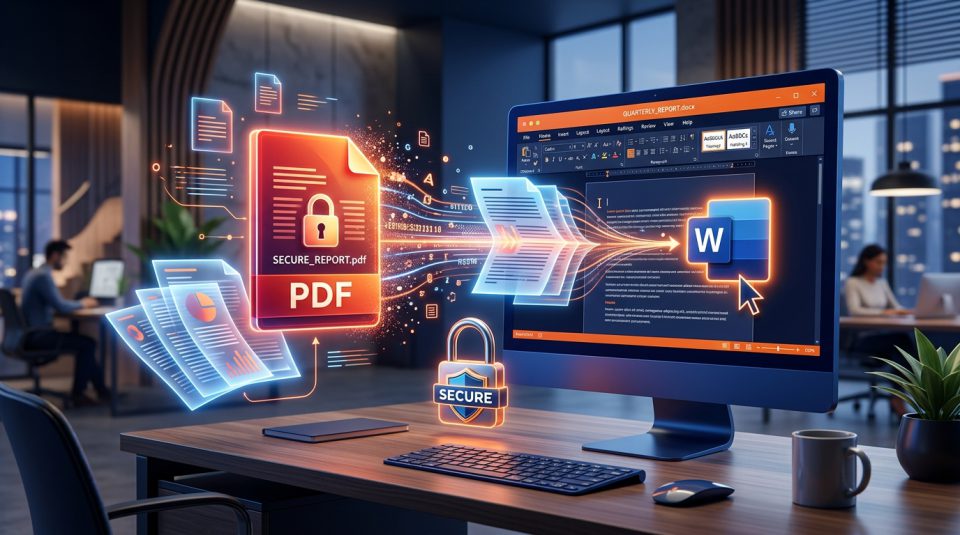
เทคนิคการแปลงไฟล์ PDF เป็น Word และการจัดการเอกสารอย่างปลอดภัย ไม่เสี่ยงข้อมูลรั่วไหล
เมื่อได้รับเอกสารในรูปแบบ PDF และต้องการนำข้อความมาแก้ไขหรือปรับปรุง หลายท่านมักค้นหาใน Google ว่า "แปลง PDF เป็น Word ฟรี" แล้วอัปโหลดไฟล์ขึ้นไปยังเว็บไซต์แปลงไฟล์ออนไลน์ต่างๆ โดยหารู้ไม่ว่าการกระทำดังกล่าวอาจก่อให้เกิดความเสี่ยงต่อการรั่วไหลของข้อมูลลับทางราชการและข้อสอบวิชาการ
งานเทคโนโลยีสารสนเทศ ขอเตือนภัยและแนะนำ ทางเลือกในการจัดการไฟล์ PDF ที่ปลอดภัยและไม่ต้องพึ่งพาเว็บไซต์ภายนอก ดังนี้:
ความเสี่ยงจากการใช้เว็บแปลงไฟล์ PDF ออนไลน์ฟรี
- ข้อมูลถูกจัดเก็บไว้บนเซิร์ฟเวอร์ภายนอก: หลายเว็บไซต์มีข้อกำหนดในนโยบายความเป็นส่วนตัวว่าสามารถจัดเก็บหรือวิเคราะห์เนื้อหาในไฟล์ที่อัปโหลดขึ้นไปได้
- เสี่ยงต่อการรั่วไหลของเอกสารลับ: เอกสารข้อสอบ ผลการเรียน ข้อมูลส่วนบุคคล หรือสัญญาราชการ อาจตกไปอยู่ในมือของบุคคลที่สาม
- โฆษณาแฝงและมัลแวร์: ปุ่มดาวน์โหลดปลอมที่อาจหลอกให้ติดตั้งโปรแกรมแปลกปลอมลงในเครื่องคอมพิวเตอร์
วิธีแปลง PDF เป็น Word แบบปลอดภัย 100% ภายในเครื่อง
วิธีที่ 1: ใช้โปรแกรม Microsoft Word ที่ติดตั้งในเครื่อง (ออฟไลน์สมบูรณ์)
- เปิดโปรแกรม Microsoft Word บนคอมพิวเตอร์
- ไปที่เมนู File > Open (ไฟล์ > เปิด) แล้วเลือกไฟล์ PDF ที่ต้องการ
- Word จะแสดงข้อความแจ้งเตือนว่ากำลังแปลงเอกสาร ให้กด OK
- ระบบจะแปลงข้อความ ตาราง และรูปภาพออกมาเป็นเอกสาร Word ให้ทันทีโดยที่ข้อมูลไม่หลุดออกจากเครื่องแม้แต่ไบต์เดียว
วิธีที่ 2: ใช้ Google Docs ผ่านบัญชีมหาวิทยาลัย (@mcu.ac.th)
- อัปโหลดไฟล์ PDF เข้าไปใน Google Drive ส่วนตัวของท่าน
- คลิกขวาที่ไฟล์ PDF เลือก Open with > Google Docs
- Google จะทำการแปลงตัวอักษรและรูปภาพให้แก้ไขได้ทันที เหมาะอย่างยิ่งสำหรับเอกสารที่มีข้อความภาษาไทย
การรวมไฟล์ (Merge PDF) แบบออฟไลน์
สำหรับผู้ใช้งานระบบปฏิบัติการ macOS สามารถใช้โปรแกรม Preview ที่ติดมากับเครื่องลากหน้า PDF มารวมกันได้ทันที ส่วนผู้ใช้ Windows 11 สามารถดาวน์โหลดเครื่องมือโอเพนซอร์ส PDF24 Creator หรือ PDFtk ซึ่งประมวลผลบนเครื่องคอมพิวเตอร์ของท่านโดยไม่ต้องเชื่อมต่ออินเทอร์เน็ต
กลับหน้ารวมข่าวสาร
แชร์บทความนี้: